多要素認証
今後、すべてのユーザーに多要素認証の利用を必須化するよう検討しております。
概要
多要素認証とは、不正ログインなどを防ぐために2つ以上の要素を組み合わせて本人確認を行う認証方式のことです。
山梨大学では、学外から山梨大学のサービスにアクセスするときに、パスワードでの認証に加え、個人が携帯する端末(スマートフォン、携帯電話)での認証を行います。
これにより、たとえパスワードが漏洩しても、第三者が不正なアクセスを行うことは非常に困難になります。
多要素認証が必要となるケース
以下の条件を満たす場合に、多要素認証が必須となります。
- 山梨大学以外のネットワークからのアクセス
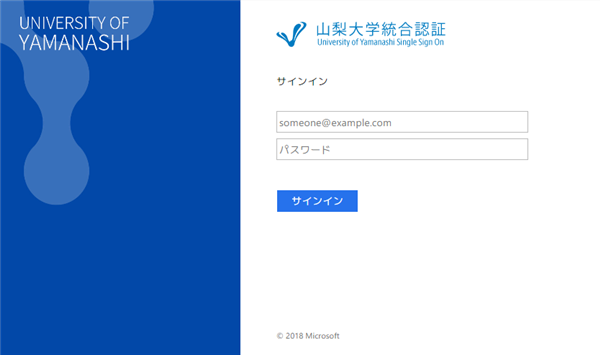
※ 山梨大学へVPN接続をしている場合は除く - ログイン時に、山梨大学統合認証を経由するサービス(以下のログイン画面が表示されるサービス)
多要素認証に必要なもの
多要素認証を利用するには、個人が所有するスマートフォンまたは携帯電話が必要です。
認証には、以下のいずれかを利用します。
- スマートフォンアプリ: 「Microsoft Authenticator」を使用して認証する
- SMS: SMSに送信される認証コードを入力する
- 電話: 電話に応答することで認証する
使用方法
多要素認証を有効にする
以下のページにアクセスし、多要素認証を「ON」にして「OK」ボタンを押します。
設定が有効になるまでに半日ほどかかりますので、以下の初期設定はその後で行うようにしてください。
スマートフォンアプリで認証する
スマートフォンを所持している場合は、アプリでの認証を推奨します。
初期設定
認証を行うには、Microsoft Authenticator というアプリが必要です。

※iPhoneの画面を例にしていますが、iPad、Andoroidでも手順はほぼ同じです。
- スマートフォンで、 Microsoft Authenticator をダウンロードします。
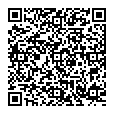
以下のQRコードからダウンロードできます。
既にアプリがインストール済みの場合は、「3」へ進んでください。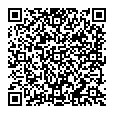

- ダウンロードした Microsoft Authenticator を起動してください。
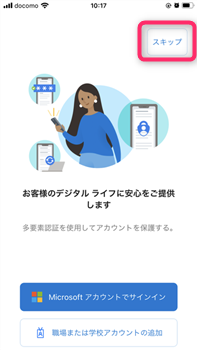
最初に表示される画面では「承諾する」→「続行」→「スキップ」の順にボタンを押して手順を進めます。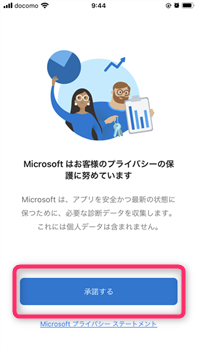

- メイン画面が表示されたら、「検証済みID」のタブを開きます。
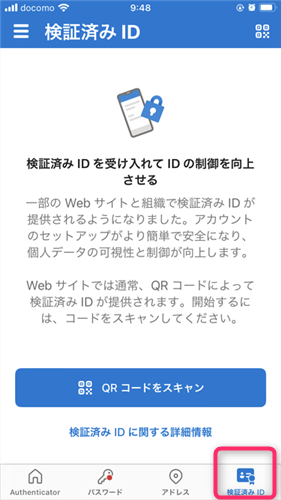
- Microsoft Authenticator の操作はここでいったん終わります。
- 次に、ブラウザまたは別の端末で、山梨大学統合認証ログインページへアクセスし、ID,パスワードを入力してログインします。
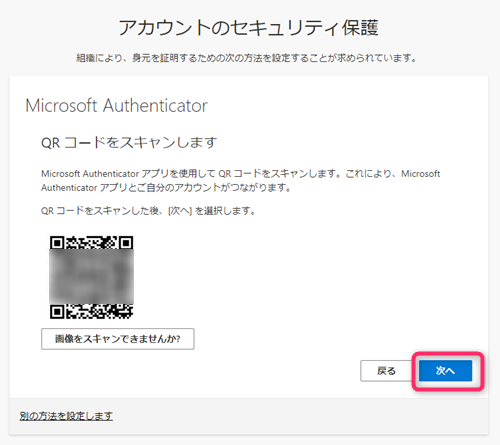
- QRコードが表示されるまで、「次へ」ボタンを押して手順を進めてください。
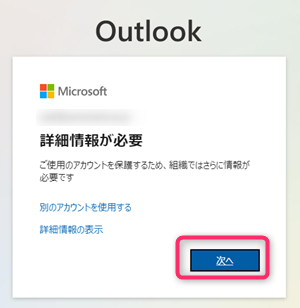
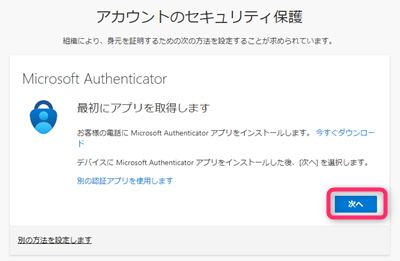
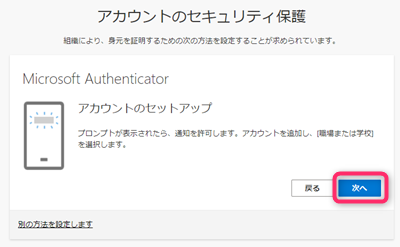
QRコードが表示されたら一時停止。
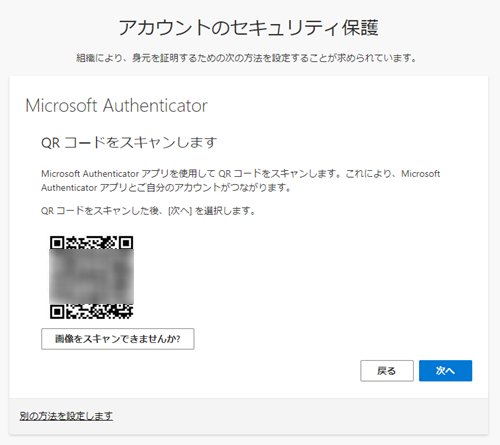
- スマートフォンで Microsoft Authenticator を起動し、「検証済みID」タブにある「QRコードをスキャン」ボタンを押します。
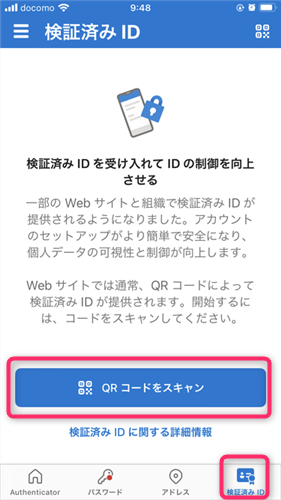
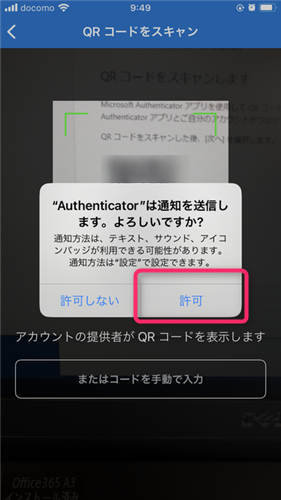
- カメラでQRコードをスキャンしてください。
スキャン画面で通知の許可を求められますが、必ず「許可」してください。
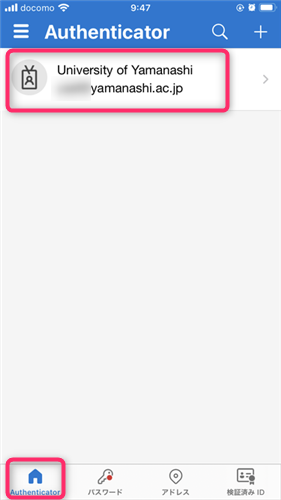
- 正しく読み取ると、「Authenticator」タブに山梨大学のメールアドレスが追加されます。
- Microsoft Authenticator にメールアドレスが追加されたことを確認したら、ブラウザに戻り、「次へ」をクリックします。
スマートフォンに通知が送られます。
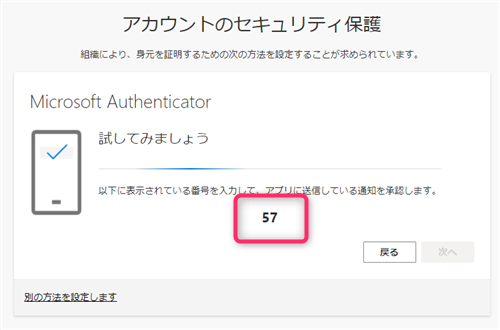
- スマートフォンに承認を求める通知が届きます。
認証画面に表示されている数字を入力し、「はい」をタップします。
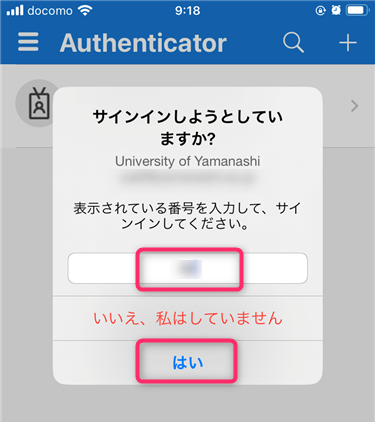
その後、スマートフォンの生体認証、またはパスコードの入力を行います。
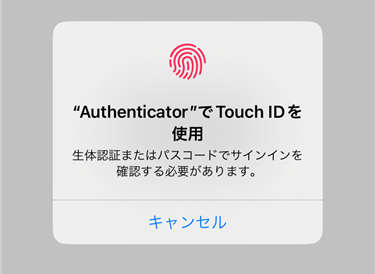
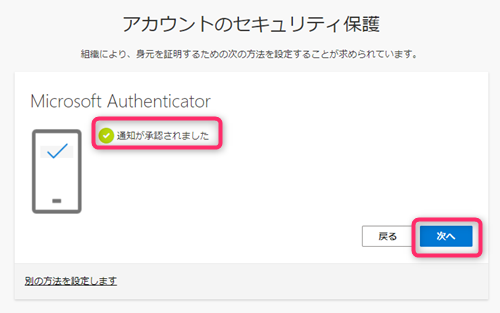
- スマートフォンで承認が完了すると、「通知が承認されました」と表示されます。
「次へ」をクリックします。
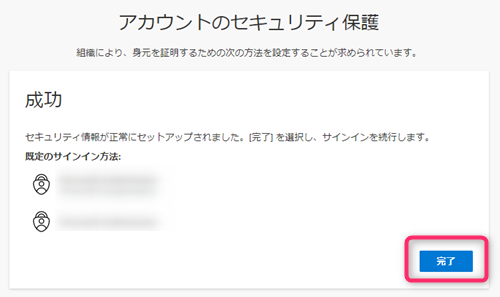
- 以下の画面になったら初期設定は終了です。「完了」ボタンを押してください。
2回目以降のログイン
- 山梨大学統合認証ログインページへアクセスし、ID,パスワードを入力してログインします。
- 以下のような画面が表示され、同時にスマートフォンに通知が送信されます。
- スマートフォンに承認を求める通知が届きます。
認証画面に表示されている数字を入力し、「はい」をタップします。
その後、スマートフォンの生体認証、またはパスコードの入力を行います。
SMSまたは電話で認証する
スマートフォン所持していない場合は、SMS/電話による認証を利用してください。
初期設定
- 山梨大学統合認証ログインページへアクセスし、ID,パスワードを入力してログインします。
- 「次へ」ボタンを押してください。
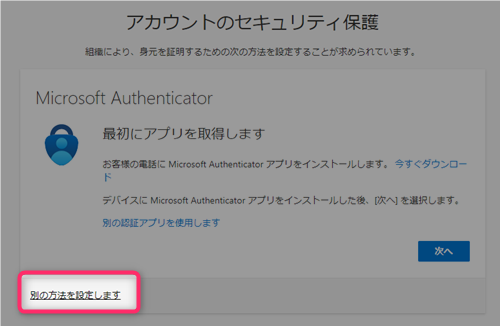
- 「アカウントセキュリティの保護」という表示になったら、「別の方法を設定します」をクリックします。
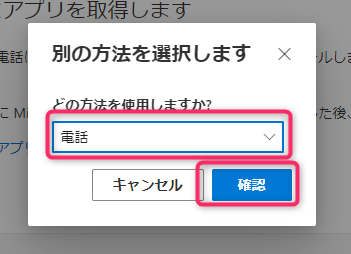
- 「電話」を選択して「確認」ボタンを押します。
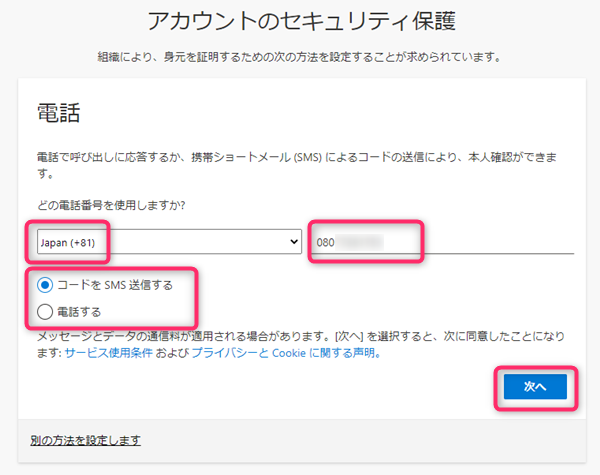
- 認証に使用する電話番号を入力します。アカウント所有者本人の携帯電話番号を入力してください。
国別コードで「Japan(+81)」を選択するのを忘れないでください。
認証方法を、「コードをSMS送信する」「電話する」のいずれかから選択します。
「次へ」ボタンを押します。
-
SMSを選択した場合
- 携帯電話に、SMSで6桁の認証コードが送信されます。
届いたコードを入力し、「次へ」を押します。
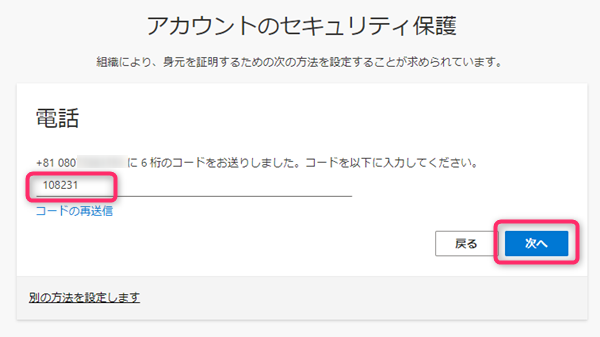
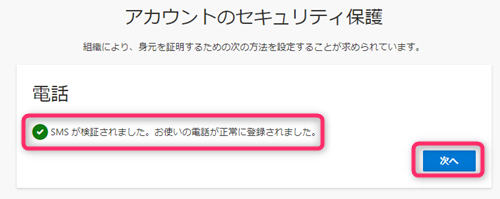
- 正しいコードを入力すると、「SMSが検証されました」と表示されます。
「次へ」をクリックします。
電話を選択した場合
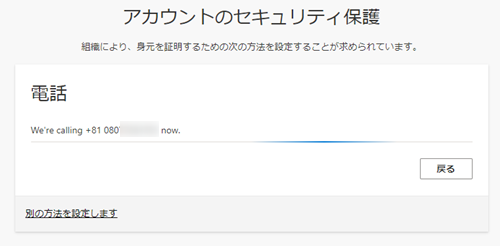
- 携帯電話にMicrosoftより自動音声の着信があります。
ガイダンスに従って操作をしてください。
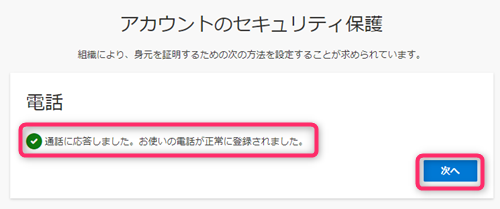
- 操作が完了すると「通話に応答しました」と表示されます。
「次へ」をクリックします。
- 携帯電話に、SMSで6桁の認証コードが送信されます。
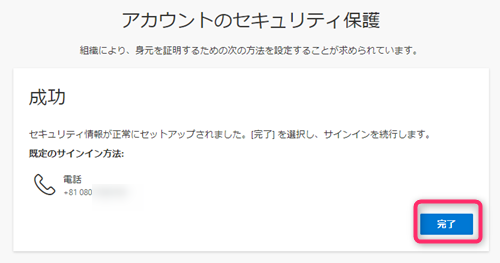
- 以下の画面になったら初期設定は終了です。「完了」ボタンを押してください。
2回目以降のログイン
- 山梨大学統合認証ログインページへアクセスし、ID,パスワードを入力してログインします。
- 以下のような画面が表示されるので、SMSか電話かどちらかを選択します。
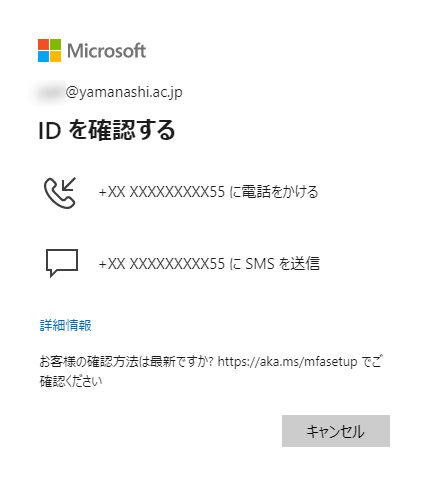
-
SMSを選択した場合
SMSで届いたコードを入力して、「検証」ボタンを押すとログインが完了します。
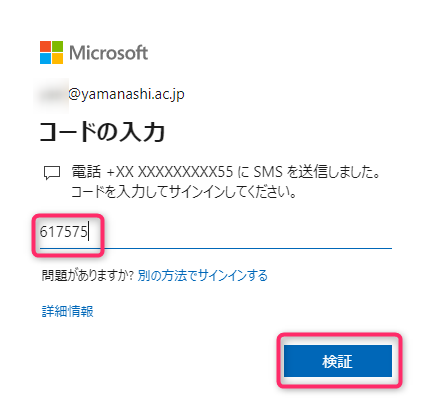
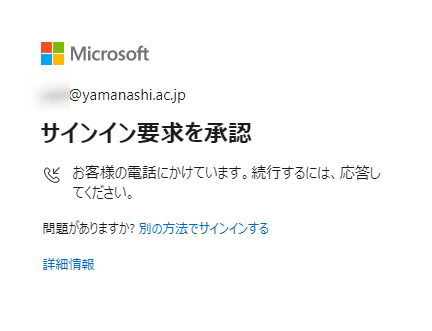
電話を選択した場合
Microsoftより自動音声の着信があります。ガイダンスに従って操作をするとログインが完了します。
マニュアルのダウンロード
覚えのない承認通知があった場合
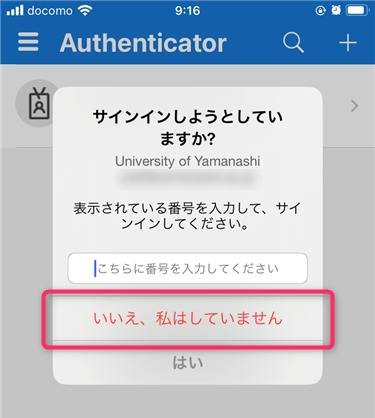
あなた自身が山梨大学へのログイン操作を行っていないにも関わらず、スマートフォンに承認を求める通知が届いた場合は、必ず拒否してください。
承認を求める電話がかかってきた場合は、何も操作をせずに通話を切ってください。
ただちに、パスワードの変更を行ってください。
FAQ
多要素認証用に設定した端末を紛失した、または携帯電話番号が変わった場合はどうすればよいか
認証方法をアプリまたは電話に切り替えたい
- Microsoft365にログインします。
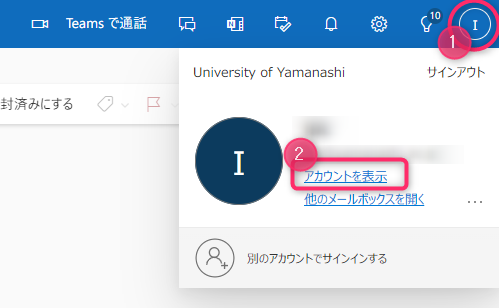
Microsoft365 - 画面右上の、自身のアカウントのアイコンをクリックします。
「アカウントを表示」をクリックします。
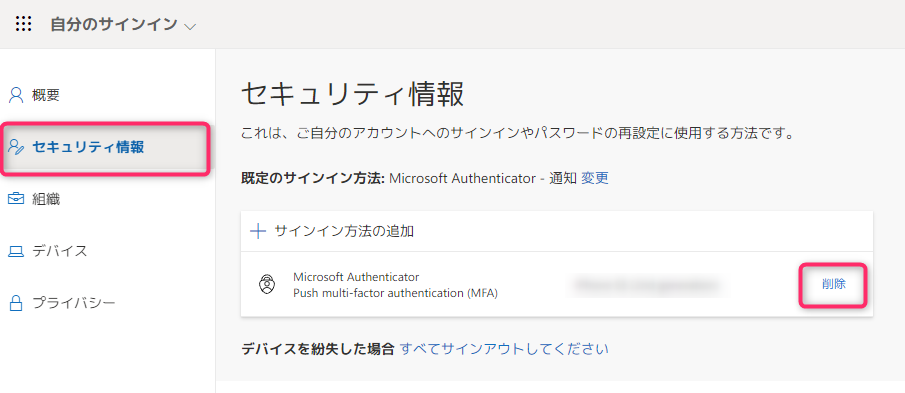
- 左側のメニューから「セキュリティ情報」を選択します。
現在の認証方法が表示されているので、「削除」をクリックします。
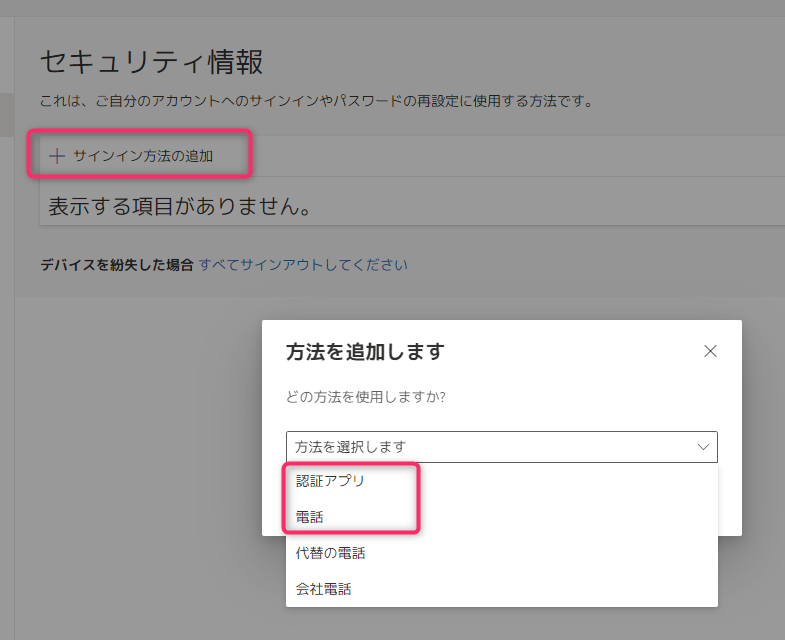
- その後、「サインイン方法の追加」を選び、新しい認証方法を「認証アプリ」または「電話」から選択してください。
- これ以降の手順はこのページ上部の「スマートフォンアプリで認証する」「SMSまたは電話で認証する」を参照してください。