
多要素認証
多要素認証の設定後、ログインできず、当課での対応が必要となる方がいらっしゃいますので、早めの有効化をお勧めします。
概要
多要素認証とは、不正ログインなどを防ぐために2つ以上の要素を組み合わせて本人確認を行う認証方式のことです。
山梨大学では、学外から山梨大学のサービスにアクセスするときに、パスワードでの認証に加え、個人が携帯する端末(スマートフォン、携帯電話)での認証を行います。
多要素認証を有効化することで、たとえパスワードが漏洩しても、学外にいる第三者が不正なアクセスを行うことは非常に困難になります。
なお、パスキーを用いた多要素認証を設定すると、パスワードを入力することなく、顔、指紋、PINでログインが可能となり、安全かつ便利になります。
多要素認証が必要となるケース
以下の条件を満たす場合に、多要素認証が必須となります。
- 山梨大学以外のネットワークからのアクセス
※ 山梨大学へVPN接続をしている場合は除く - ログイン時に、山梨大学統合認証を経由するサービス(以下のログイン画面が表示されるサービス)
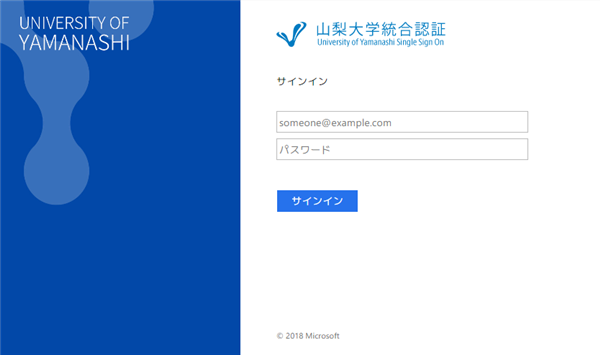
現在、GlobalProtectによるVPN接続は、多要素認証必須となっています。
多要素認証に必要なもの
多要素認証を利用するには、個人が所有するスマートフォンまたは携帯電話が必要です。
認証には、以下のいずれかを利用します。
- スマートフォンアプリ: 「Microsoft Authenticator」を使用して認証する
- SMS: SMSに送信される認証コードを入力する
- 電話: 電話に応答することで認証する
- パスキー: 「Microsoft Authenticator」、パスワード管理アプリ、Windows Hello等で認証する
パスキーが保存されたデバイス ログインIDを入力後、パスワードを入力することなく顔、指紋、PINなどで認証 それ以外のデバイス パスキーが保存されたスマートフォンでQRコードをスキャンすることで認証
上記いずれかを設定すると、パスキーでの認証を設定することができるようになります。
使用方法
多要素認証を有効にする
以下のページにアクセスし、多要素認証を「ON」にして「OK」ボタンを押します。
設定が有効になるまでに半日ほどかかりますが、認証方法の設定はすぐに可能です。
スマートフォンアプリで認証する(推奨)
スマートフォンを所持している場合は、Microsoft Authenticatorアプリでの認証を推奨します。
初期設定
認証を行うには、Microsoft Authenticator アプリが必要です。

※iPhoneの画面を例にしていますが、iPad、Andoroidでも手順はほぼ同じです。
- スマートフォンで、 Microsoft Authenticator をダウンロードします。
以下のQRコードからダウンロードできます。
既にアプリがインストール済みの場合は、「2」へ進んでください。


- 次に、ブラウザまたは別の端末で、
https://aka.ms/mfasetupにアクセスし、ご自身の@yamanashi.ac.jpアカウントでログインします。
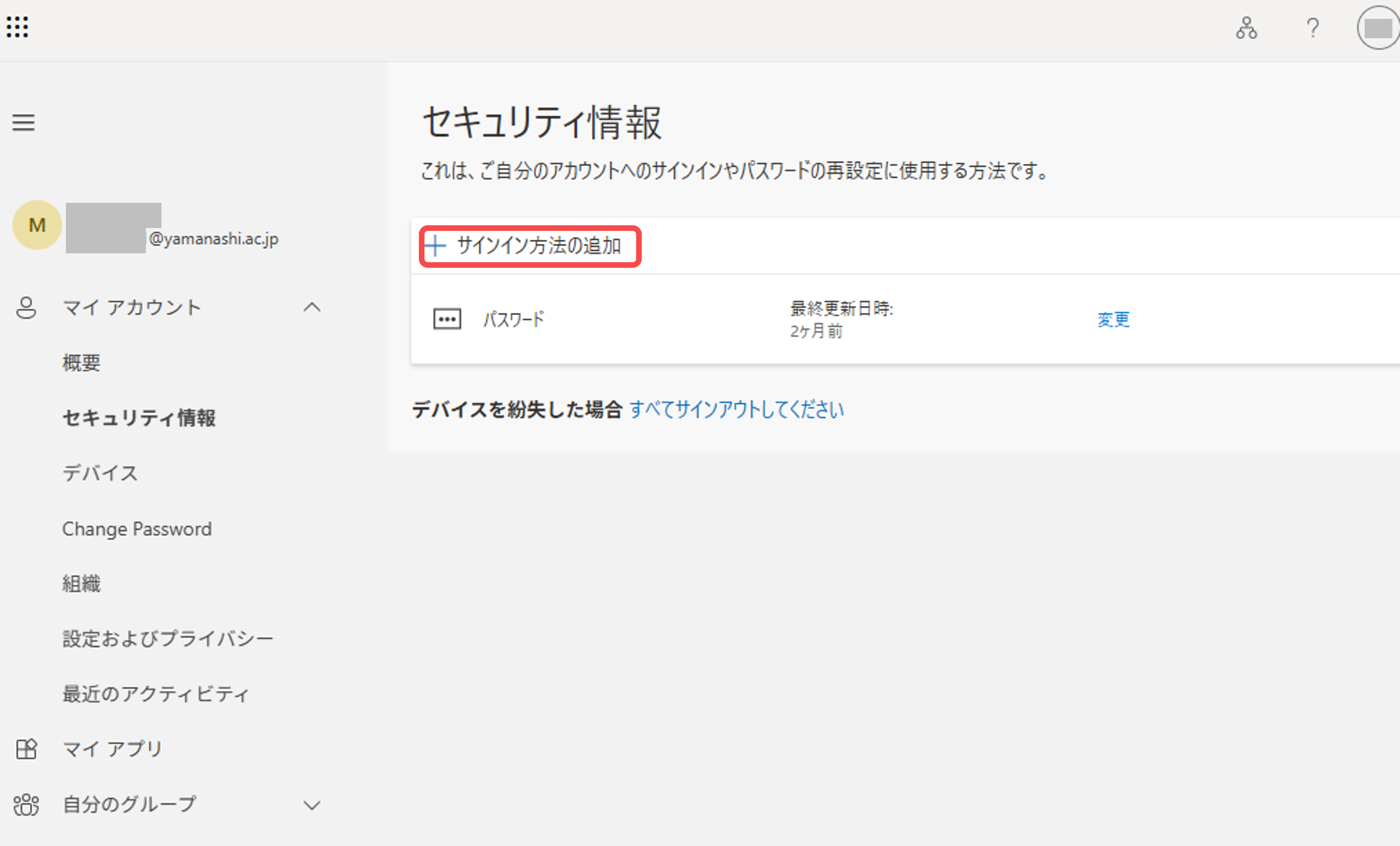
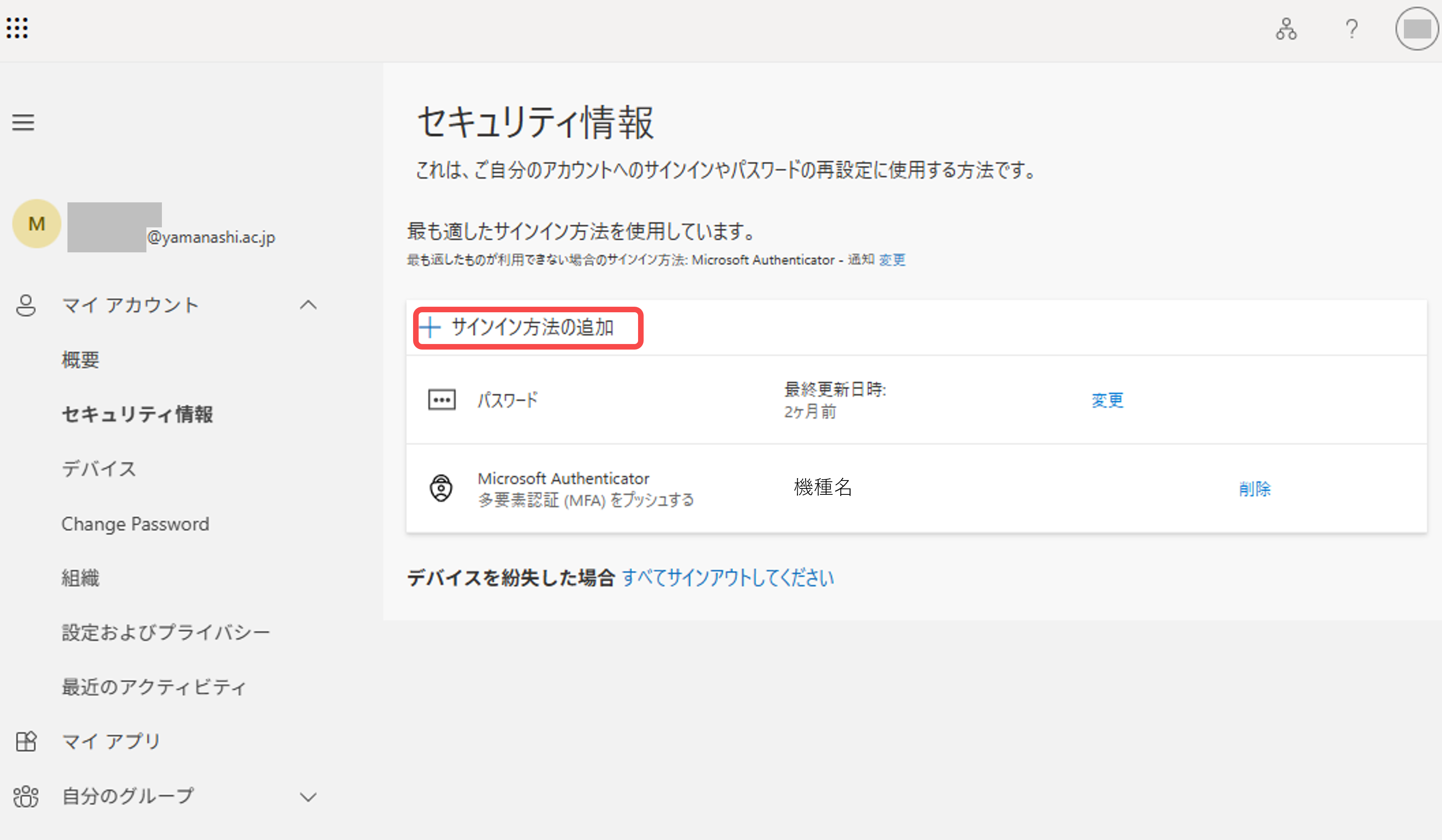
- 「+サインイン方法の追加」をクリックします。
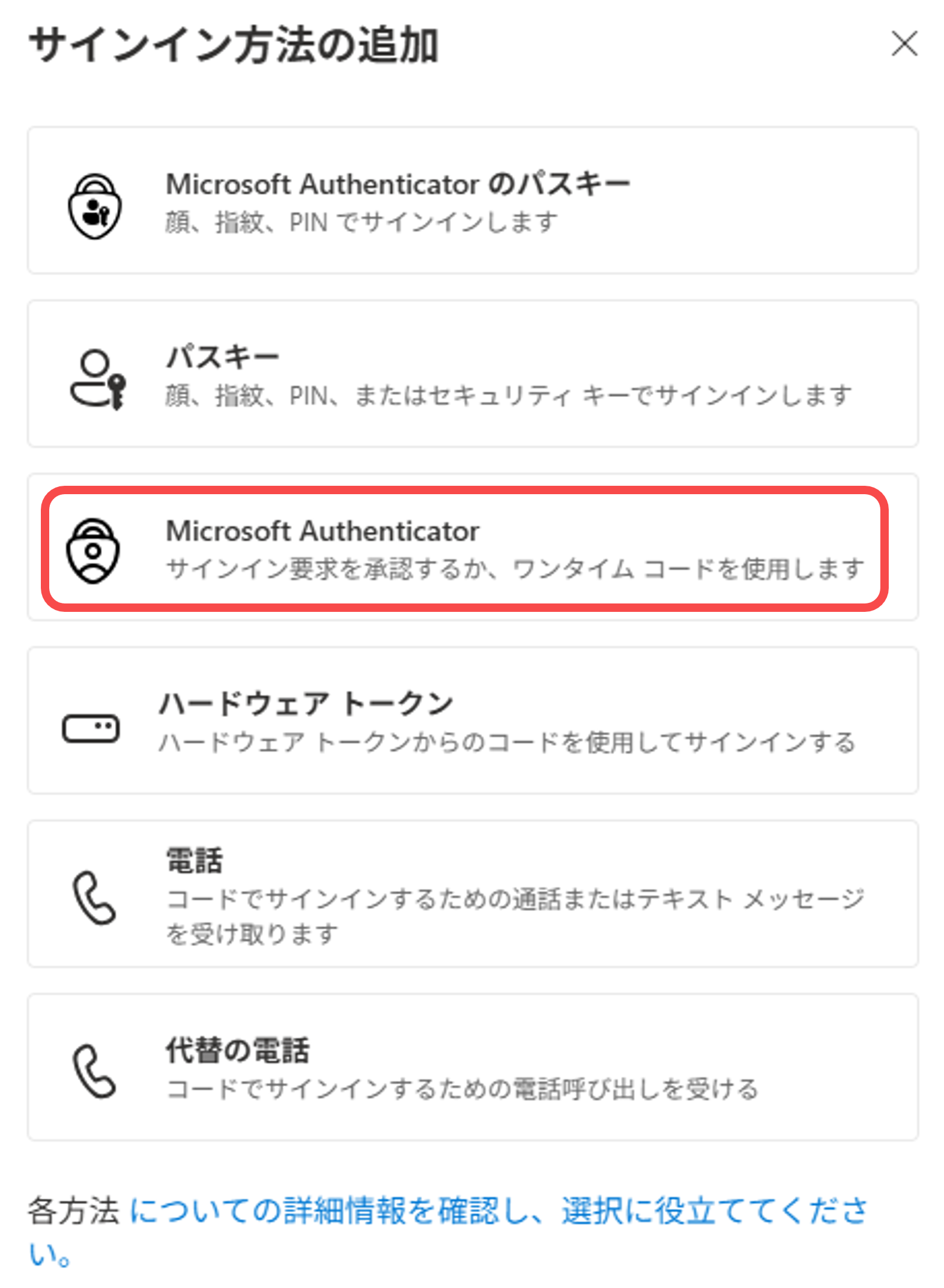
- 「Microsoft Authenticator」をクリックします。
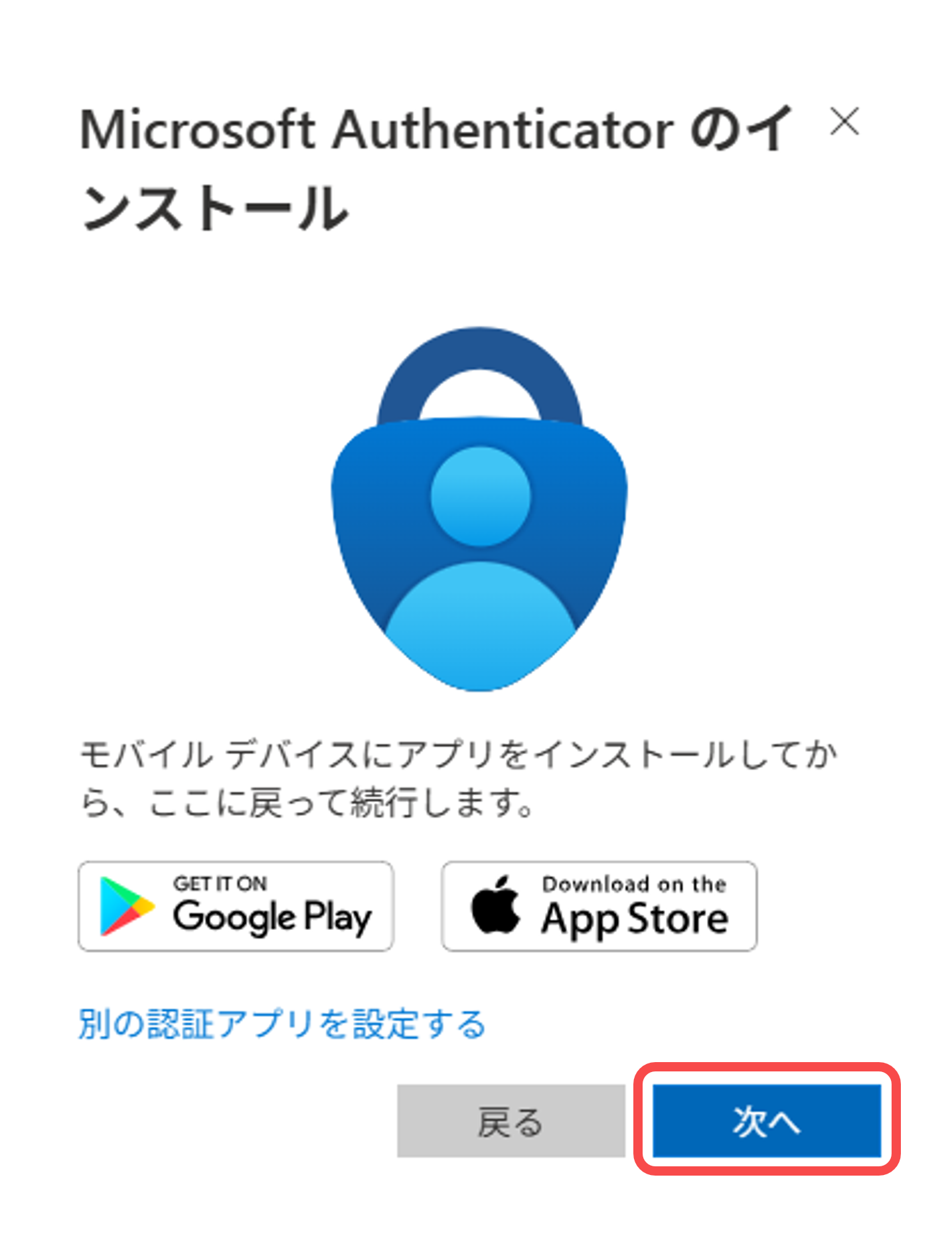
- QRコードが表示されるまで、「次へ」ボタンを押して手順を進めてください。
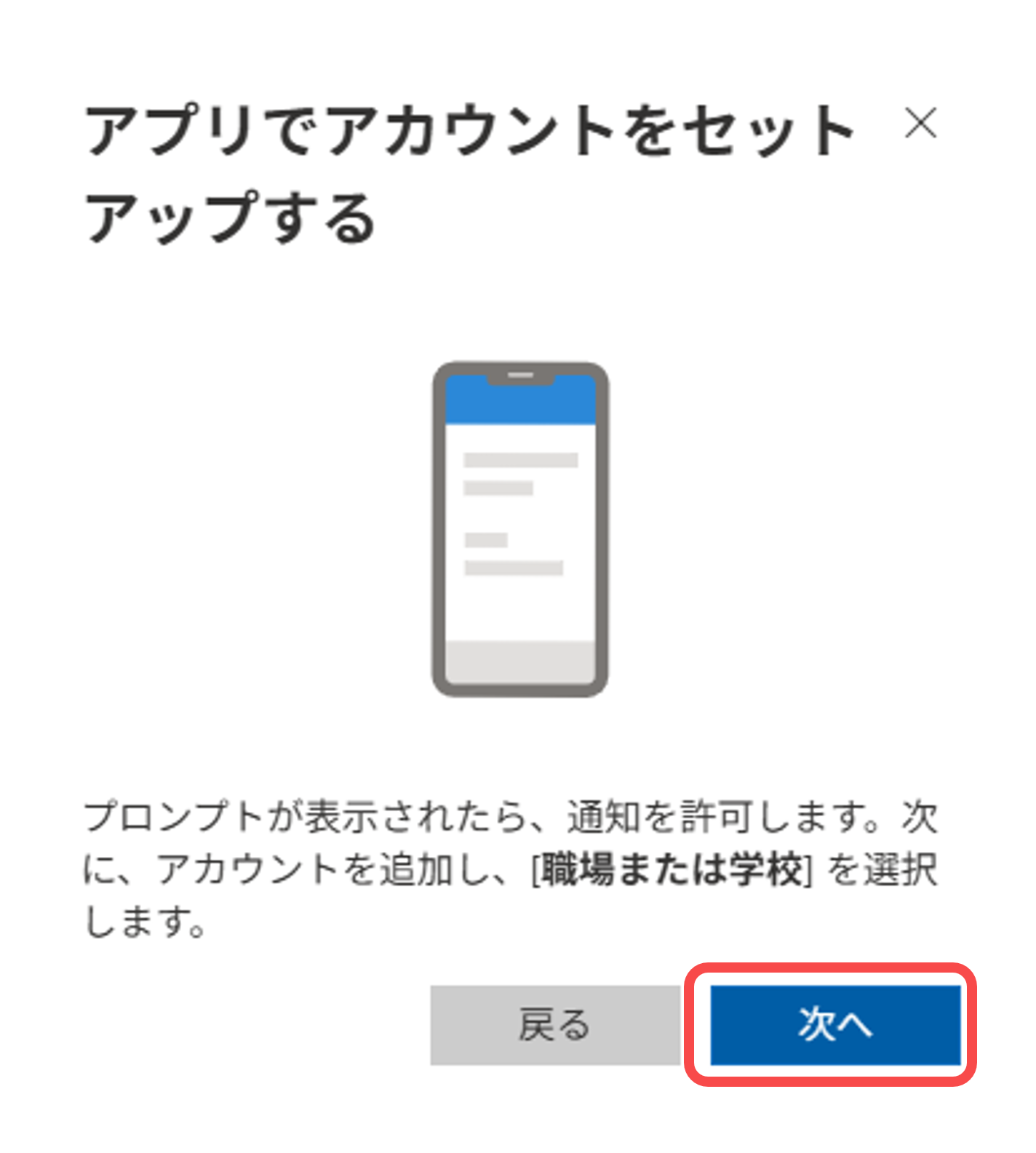
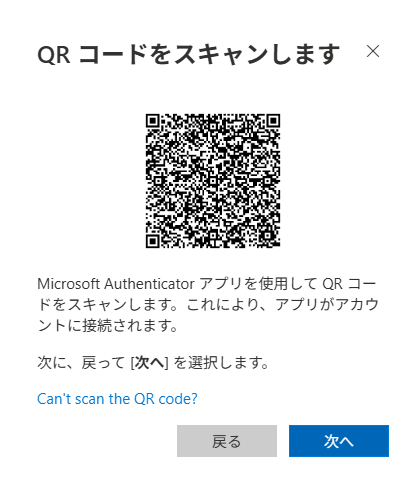
QRコードが表示されたら一時停止。 - スマートフォンで Microsoft Authenticator を起動し、「検証済みID」タブにある「QRコードをスキャン」ボタンを押します。
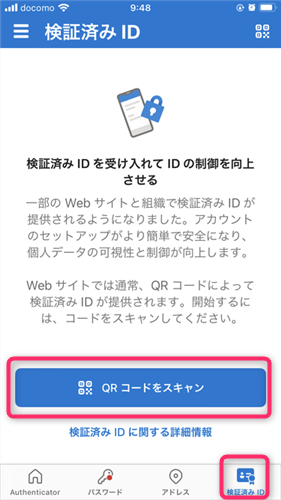
- カメラでQRコードをスキャンしてください。
スキャン画面で通知の許可を求められますが、必ず「許可」してください。
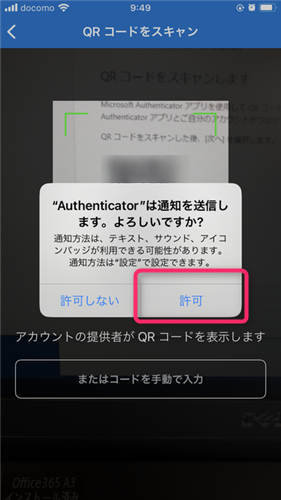
- 正しく読み取ると、「Authenticator」タブに山梨大学のメールアドレスが追加されます。
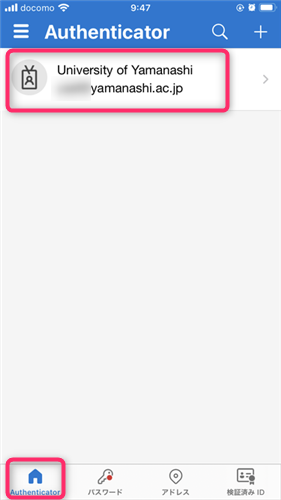
- Microsoft Authenticator にメールアドレスが追加されたことを確認したら、ブラウザに戻り、「次へ」をクリックします。
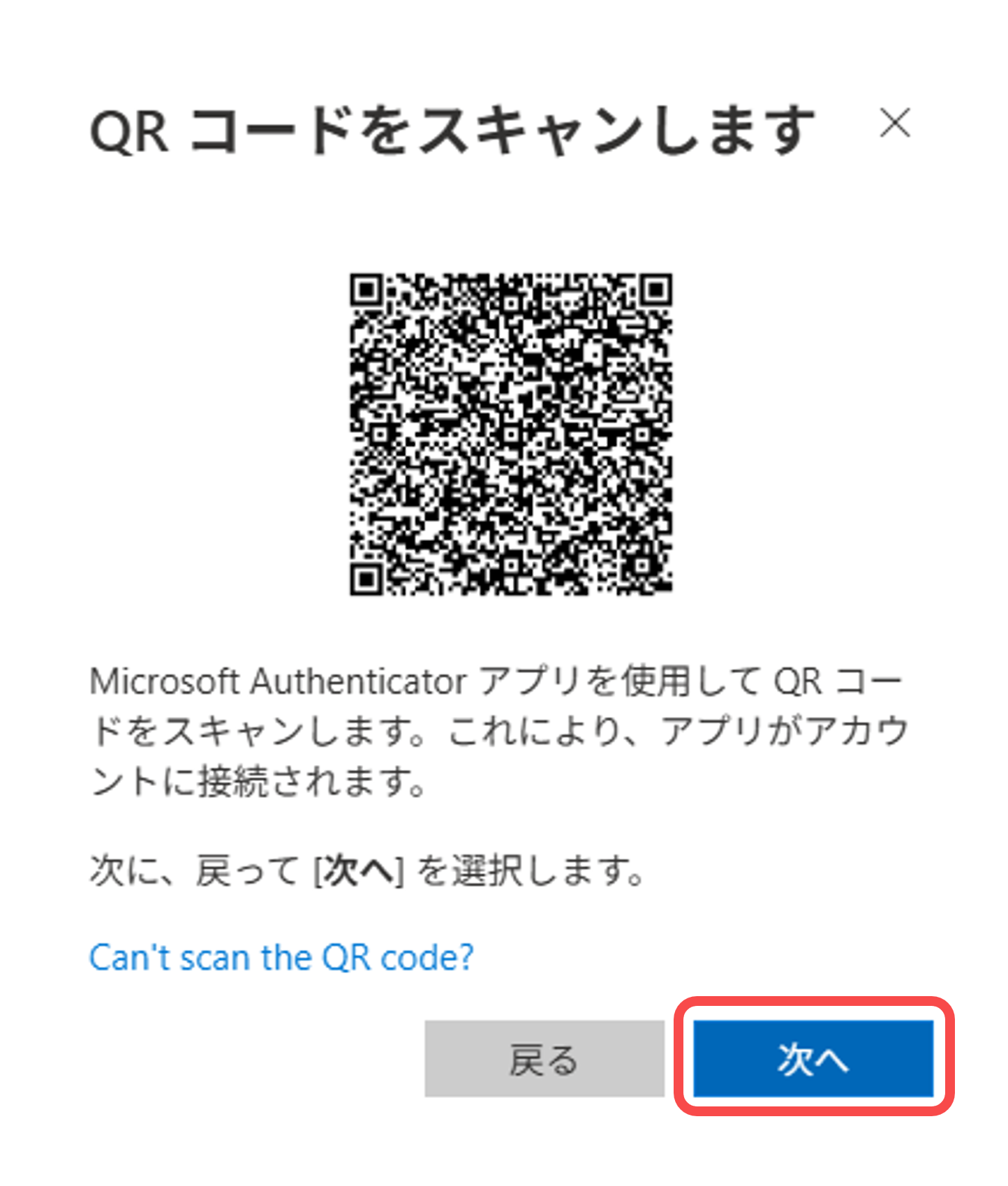
スマートフォンに通知が送られます。
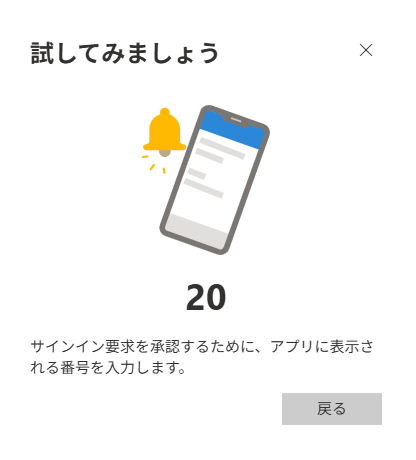
- スマートフォンに承認を求める通知が届きます。
認証画面に表示されている数字を入力し、「はい」をタップします。
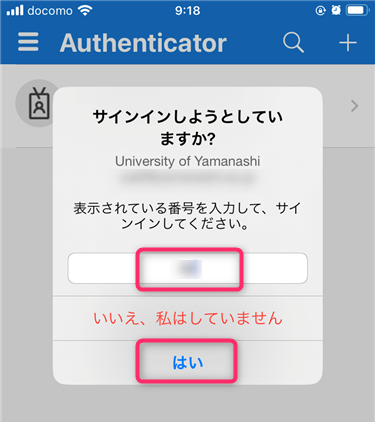
その後、スマートフォンの生体認証、またはパスコードの入力を行います。
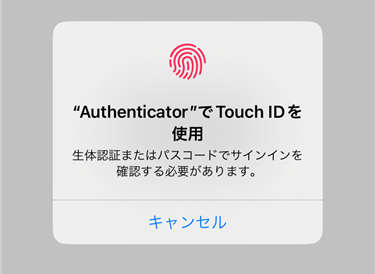
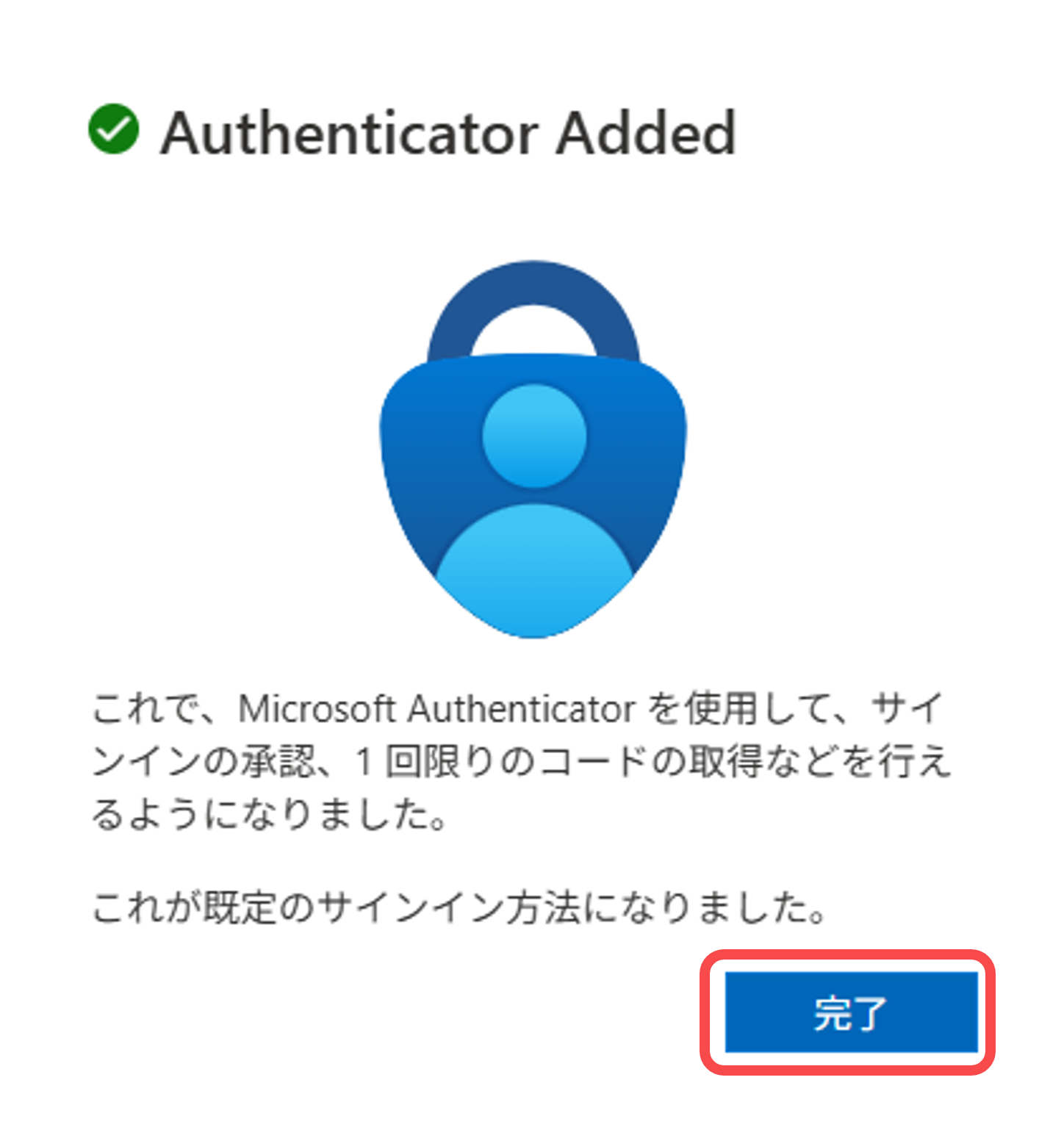
- スマートフォンで承認が完了すると、「Authenticator Added」と表示されます。
これで初期設定は終了です。「完了」をクリックします。
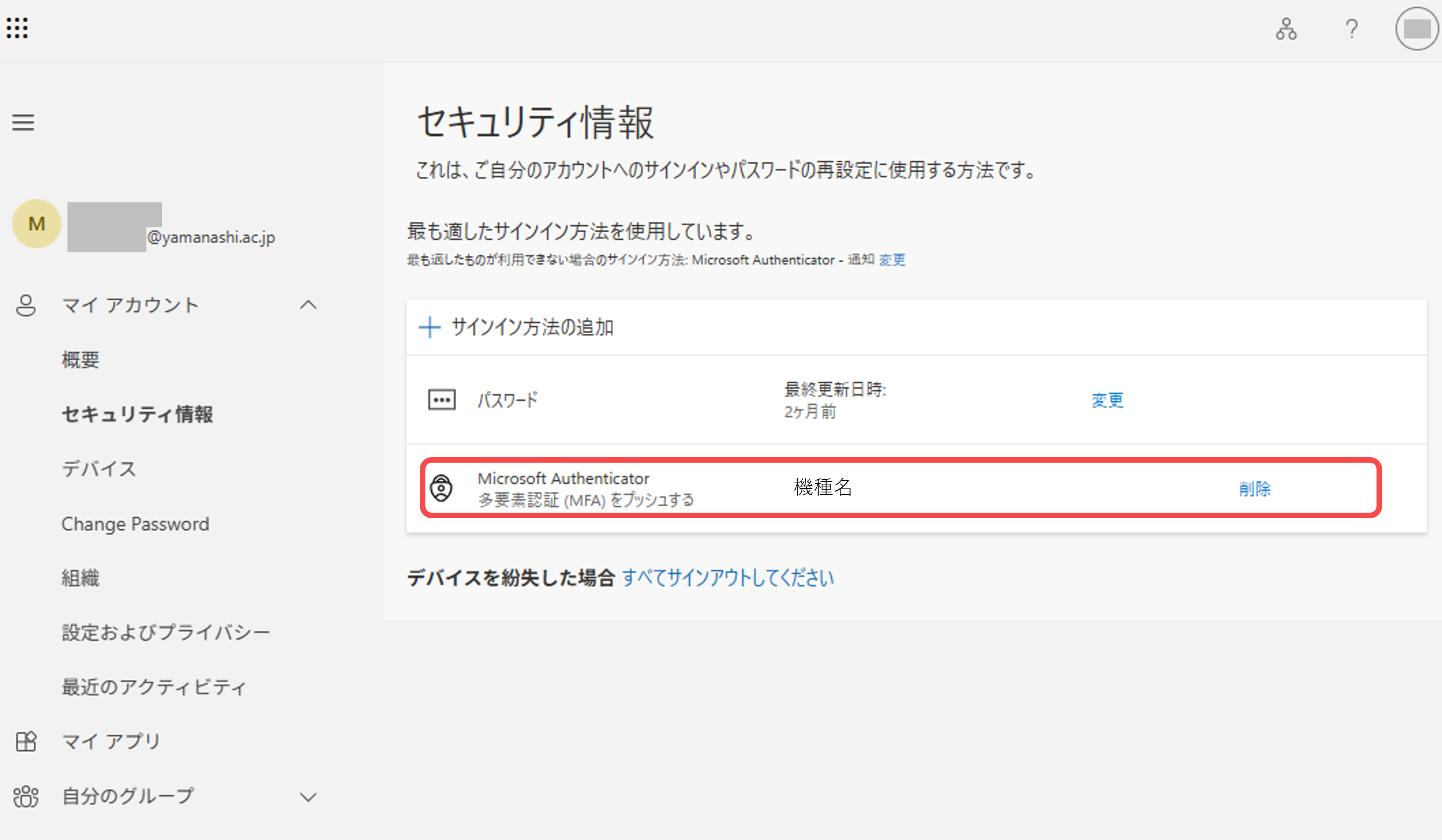
- サインイン方法として、Microsoft Authenticatorが追加されていれば完了です。
設定完了後のログイン
- 多要素認証をONにしてから数時間~半日ほど経てば、学外から山梨大学のサービスにアクセスする際に多要素認証が求められます。
山梨大学統合認証ログインページで、ID,パスワードを入力してログインします。
山梨大学統合認証 - 以下のような画面が表示され、同時にスマートフォンに通知が送信されます。
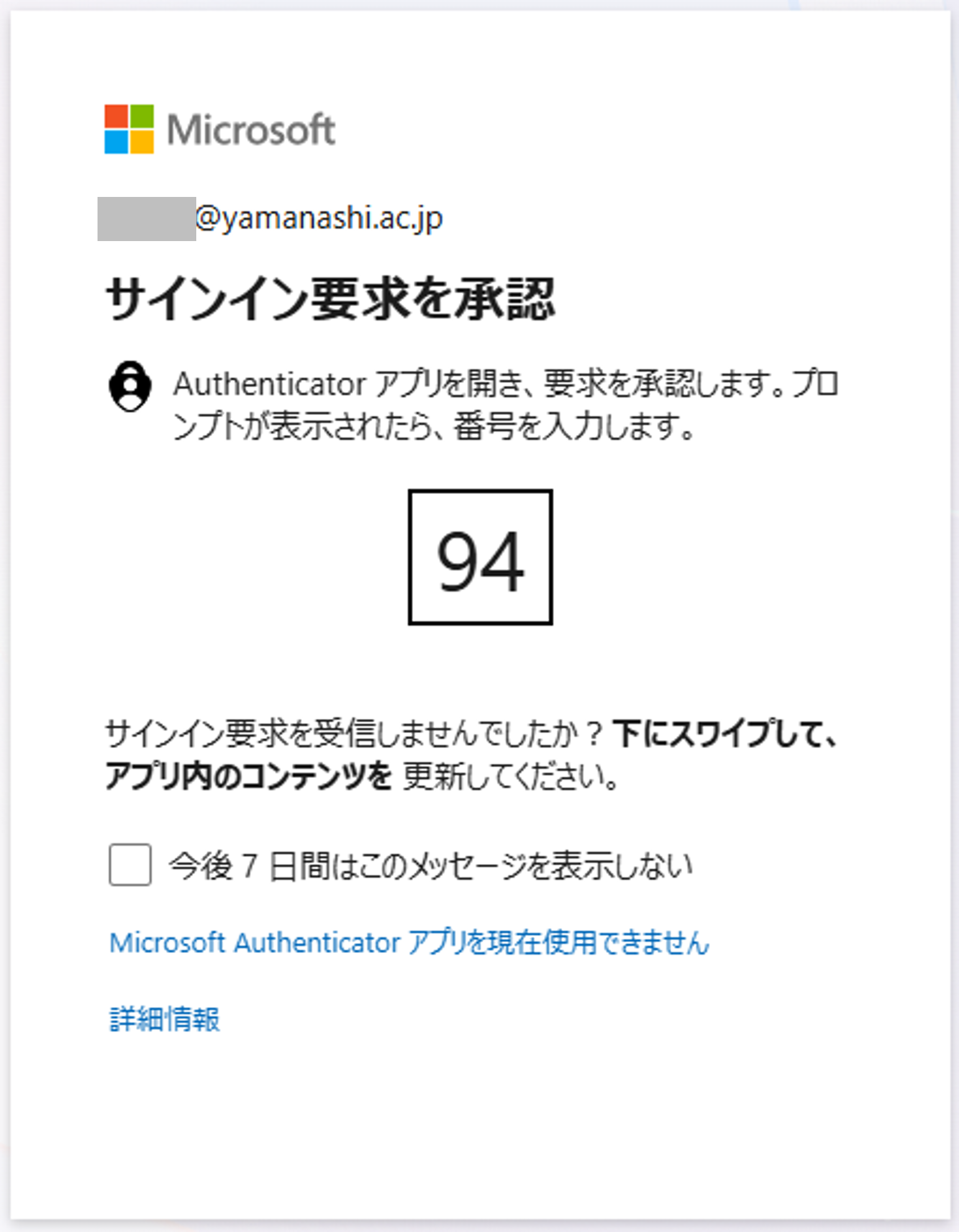
- スマートフォンに承認を求める通知が届きます。
認証画面に表示されている数字を入力し、「はい」をタップします。
その後、スマートフォンの生体認証、またはパスコードの入力を行います。
SMSまたは電話で認証する(非推奨:廃止される可能性)
スマートフォンを所持していない場合は、SMS/電話による認証を利用してください。
ただし、SMS/電話による認証はマイクロソフトのポリシーで、セキュリティの観点から順次廃止され始めていますので非推奨です。どうしてもアプリによる認証ができない場合にご利用ください。
初期設定
- ブラウザで、
https://aka.ms/mfasetupにアクセスし、ご自身の@yamanashi.ac.jpアカウントでログインします。
- 「+サインイン方法の追加」をクリックします。
- 電話を選択します。
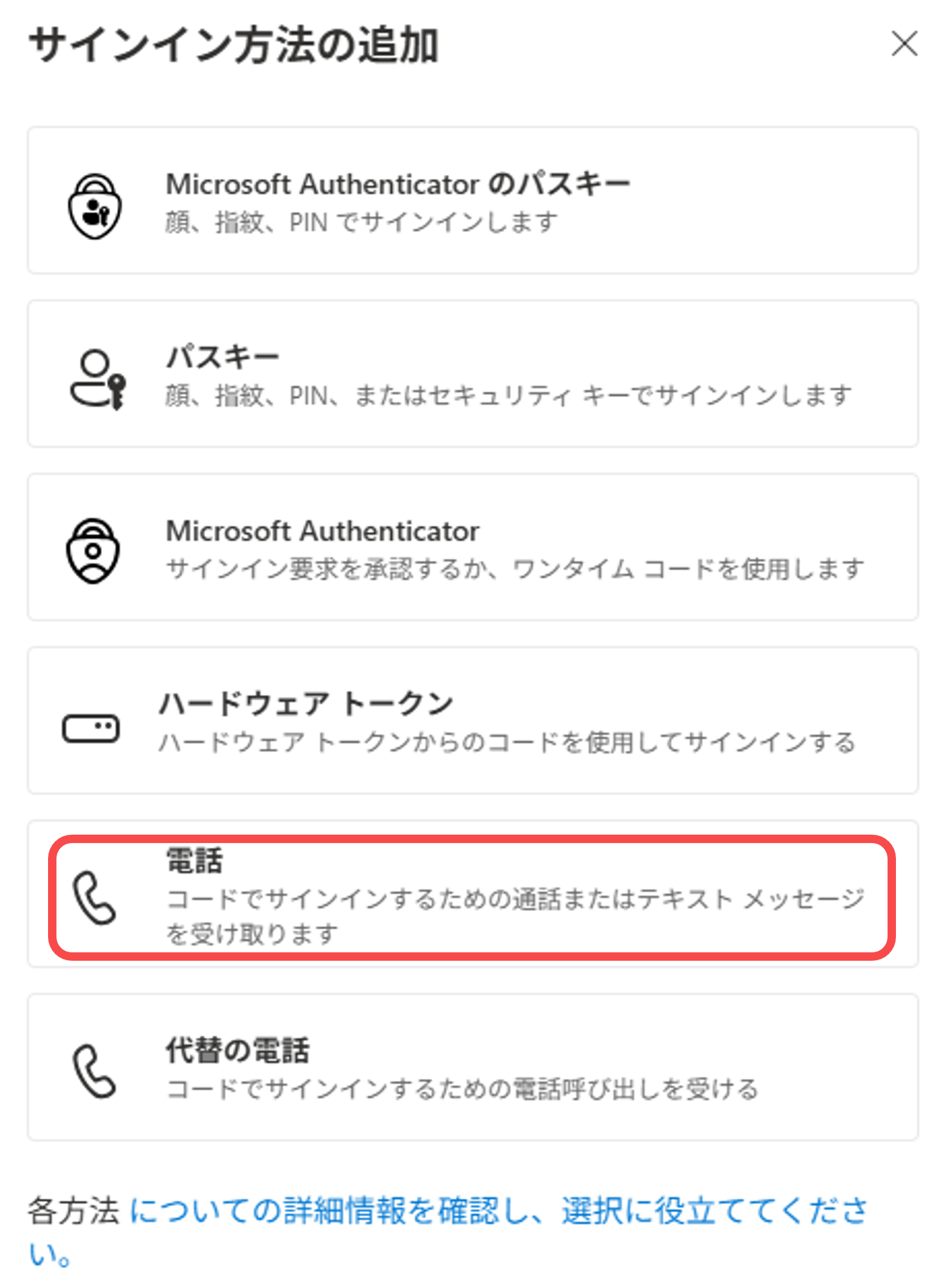
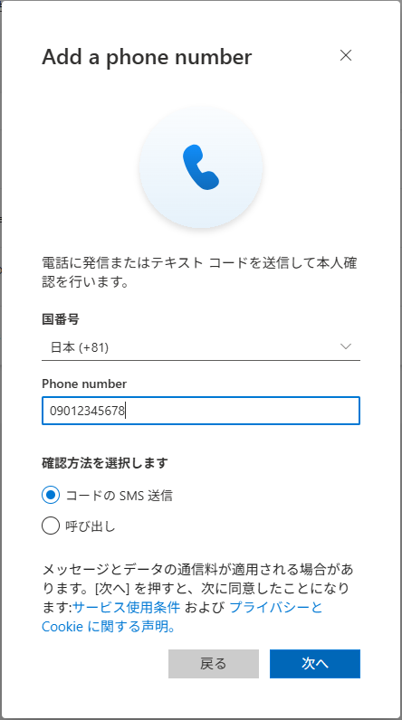
- 認証に使用する電話番号を入力します。アカウント所有者本人の携帯電話番号を入力してください。
国番号で「日本(+81)」を選択し、Phone numberに電話番号を入力します。
確認方法を選択します 欄で、「コードのSMS送信」「呼び出し」のいずれかを選択し、「次へ」をクリックします。
-
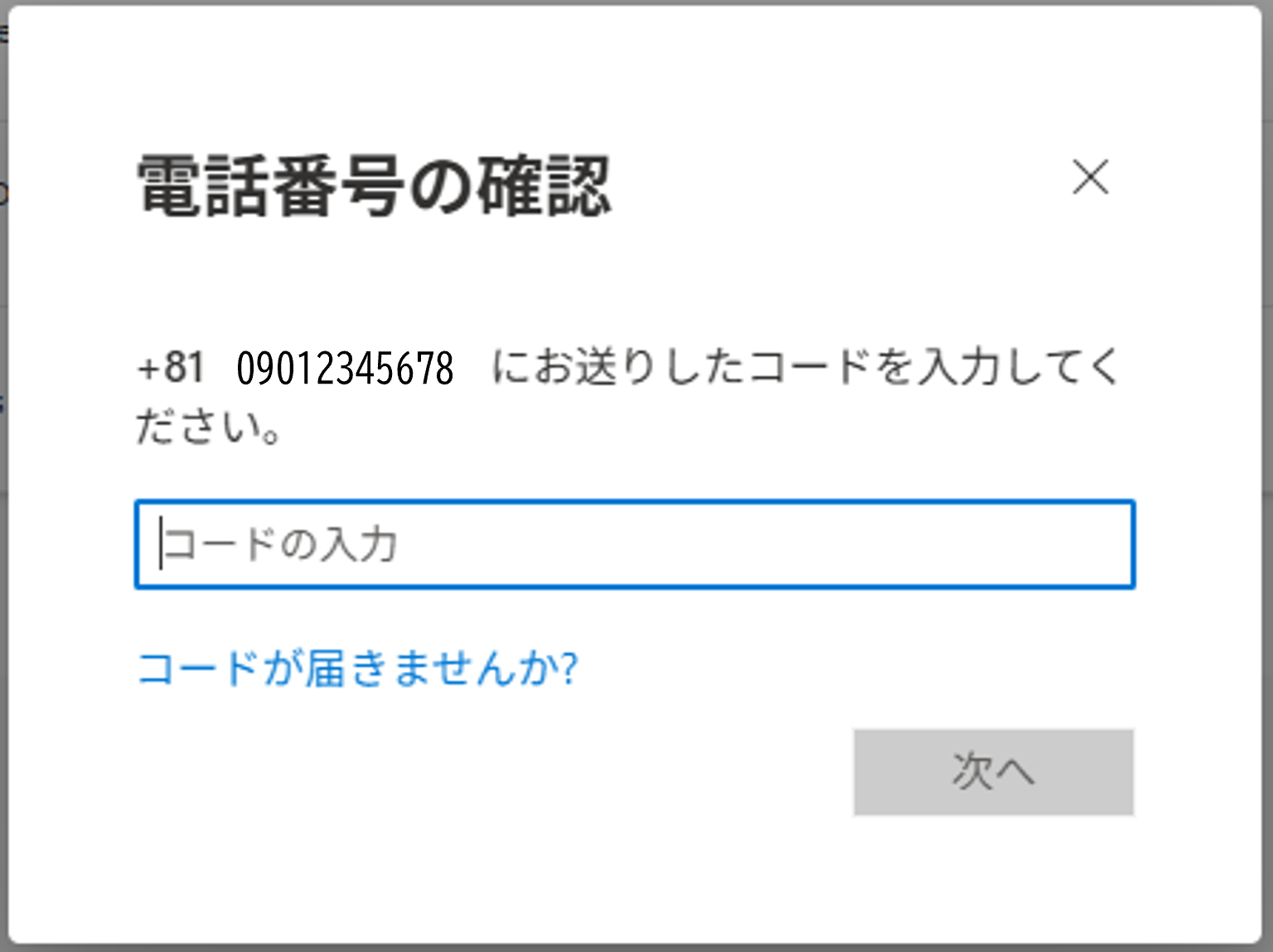
コードのSMS送信を選択した場合
- 電話に、SMSで6桁の認証コードが送信されます。
届いたコードを入力し、「次へ」を押します。
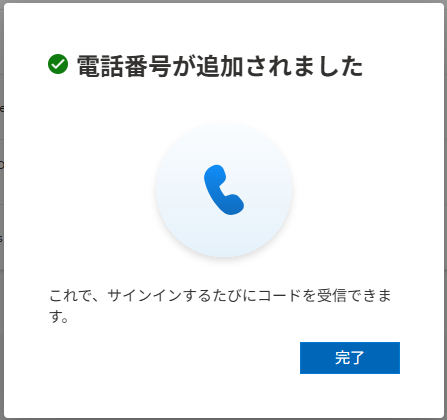
- 正しいコードを入力すると、「電話番号が追加されました」と表示されるので、「完了」をクリックします。
電話を選択した場合
- 携帯電話にMicrosoftより自動音声の着信があります。
英語で”Press the Pound Key”と言われますので、#を押します。 - 操作が完了すると「電話番号が追加されました」と表示されるので、「完了」をクリックします。
- 電話に、SMSで6桁の認証コードが送信されます。
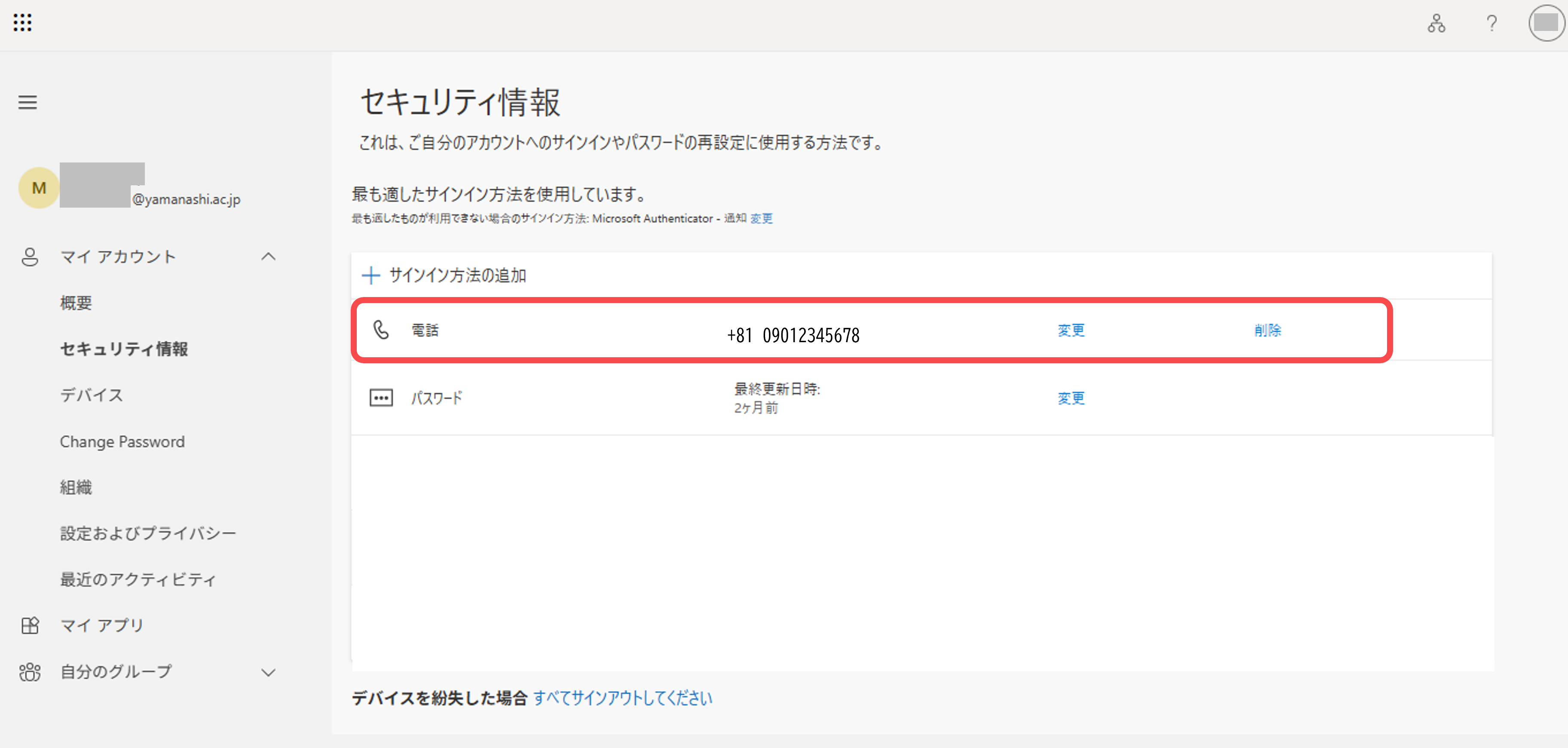
- サインイン方法として、「電話」が追加されていれば終了です。
設定完了後のログイン
- 多要素認証をONにしてから数時間~半日ほど経てば、学外から山梨大学のサービスにアクセスする際に多要素認証が求められます。
山梨大学統合認証ログインページで、ID,パスワードを入力してログインします。
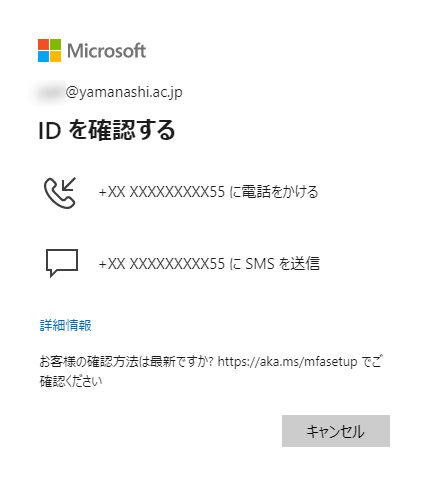
山梨大学統合認証 - 以下のような画面が表示されるので、SMSか電話かどちらかを選択します。
-
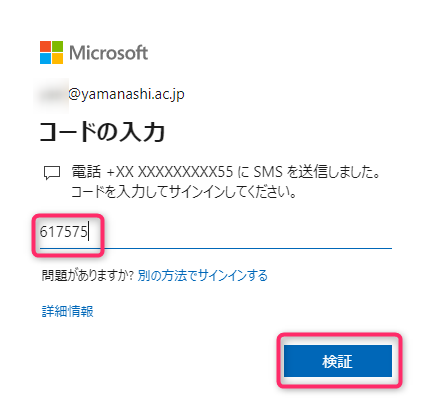
SMSを選択した場合
SMSで届いたコードを入力して、「検証」ボタンを押すとログインが完了します。
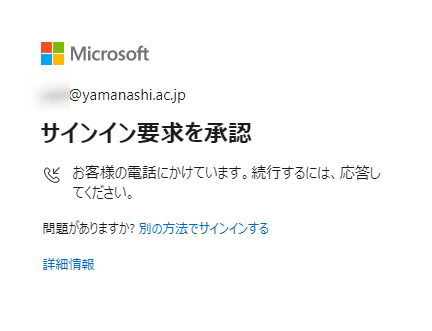
電話を選択した場合
Microsoftより自動音声の着信があります。ガイダンスに従って操作をするとログインが完了します。
パスキーで認証する(推奨)
アプリ(Microsoft Authenticator)または電話での多要素認証が設定されている場合、パスキーでの認証を追加することができます。
パスキーでの認証は、パスワードを入力することなく簡単かつ安全にログインができます。
初期設定
https://aka.ms/mfasetupにアクセスし、ご自身の@yamanashi.ac.jpアカウントでログインし、
「+サインイン方法の追加」をクリックします。
サインイン方法の追加 で、Microsoft Authenticatorのパスキーまたはパスキーを選択します。
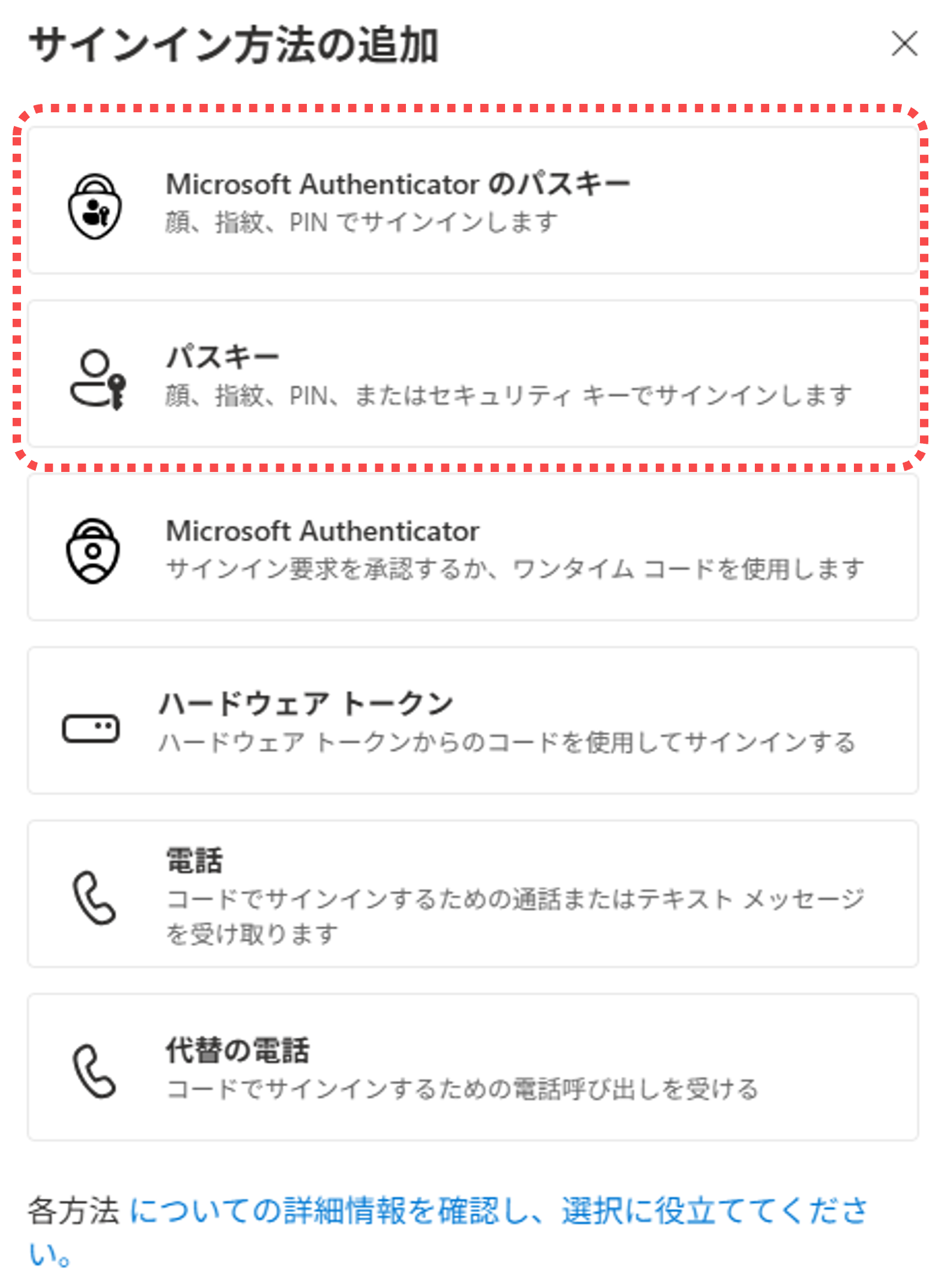
Microsoft Authenticatorのパスキー
「Microsoft Authenticatorアプリ」でパスキーを作成して認証する方法です。
認証方法としてMicrosoft Authenticatorアプリを追加済みであれば非常に簡単に作成できます。
- サインイン方法の追加 で「Microsoft Authenticatorのパスキー」を選択します。
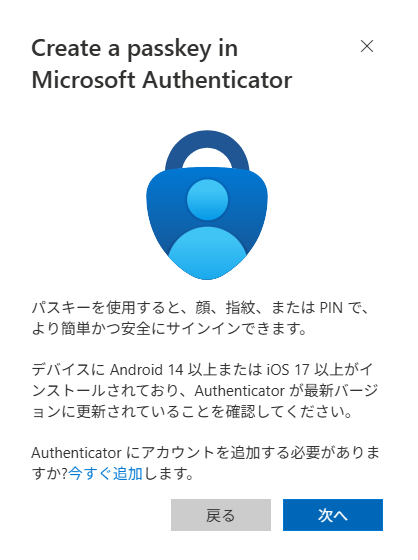
- 「次へ」をクリックします。
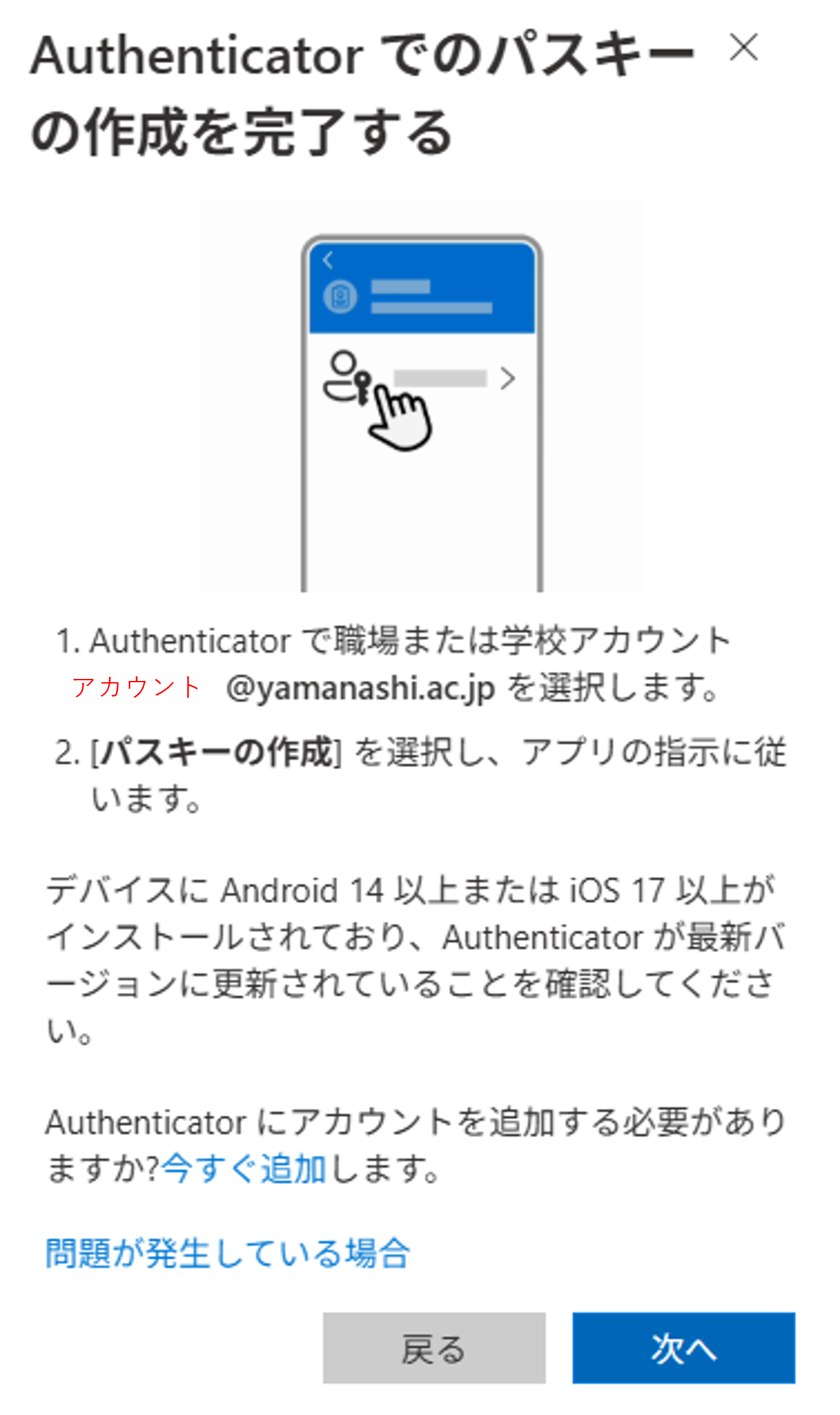
- 画面の指示に従ってMicrosoft Authenticatorアプリでパスキーを作成します。
Authenticatorアプリに既にアカウントが追加されている場合は、
パスキー(スマートフォンのパスワードアプリ・またはWindows Helloを利用)
Microsoft Authenticatorアプリを使わず、スマートフォンの「パスワード」アプリやWindows端末にパスキーを保存して認証する方法です。
- サインイン方法の追加 で「パスキー」を選択します。
- 「次へ」をクリックします。
- 画面に表示されたQRコードをスマートフォンのカメラアプリでスキャンします。
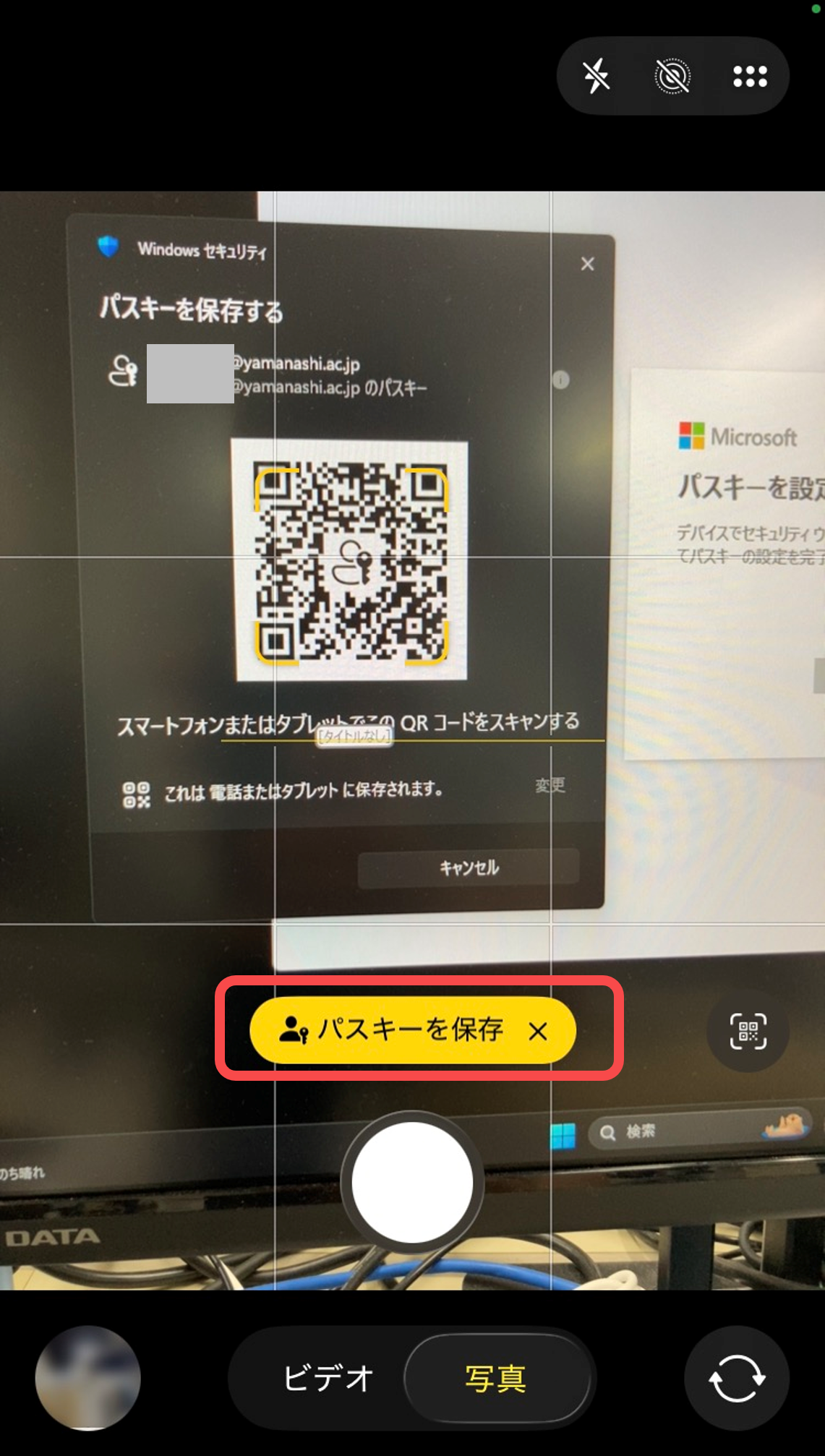
- スマートフォンでQRコードが認識されれば、「パスキーを保存」というボタンが出るのでタップします。
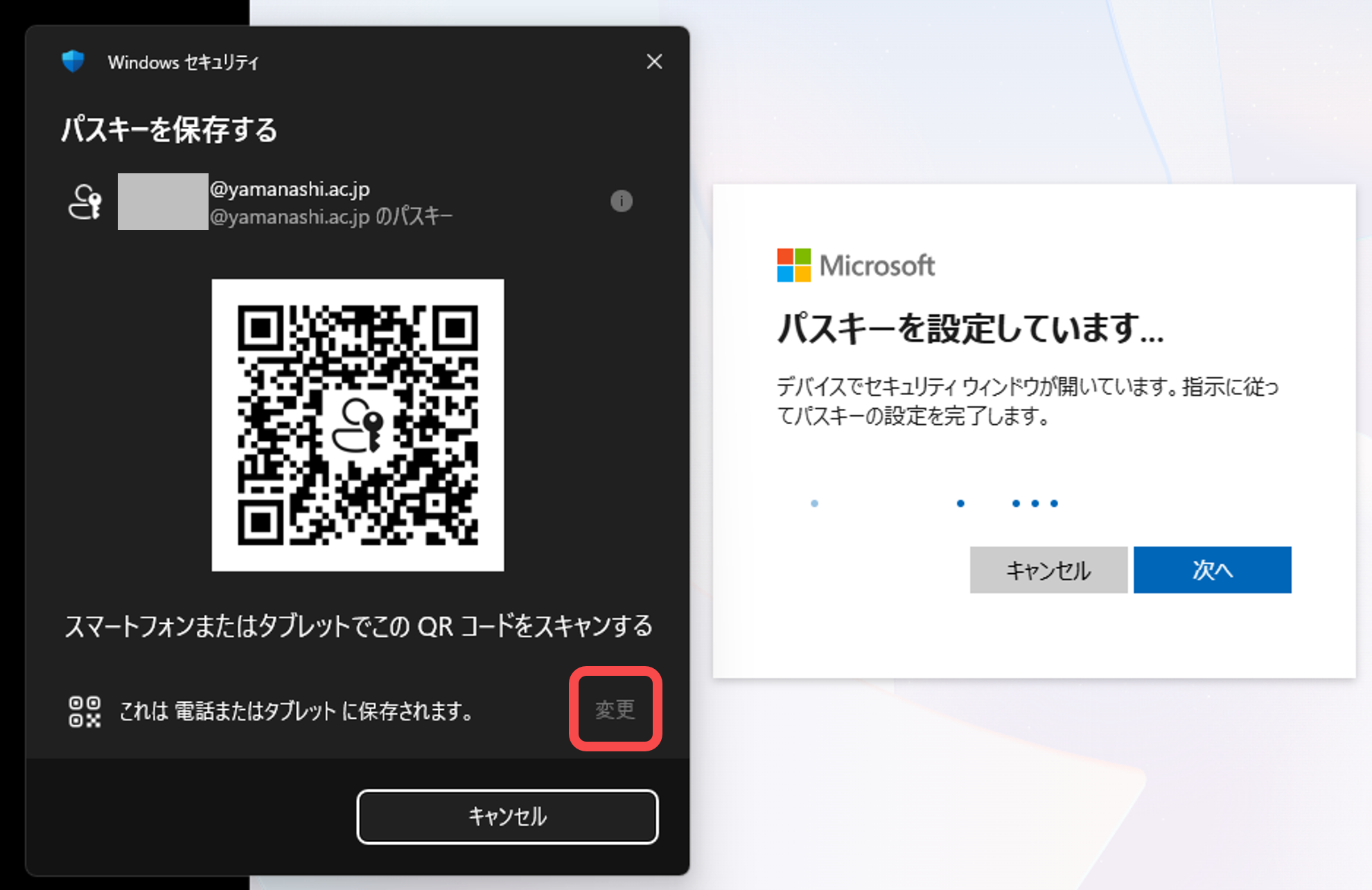
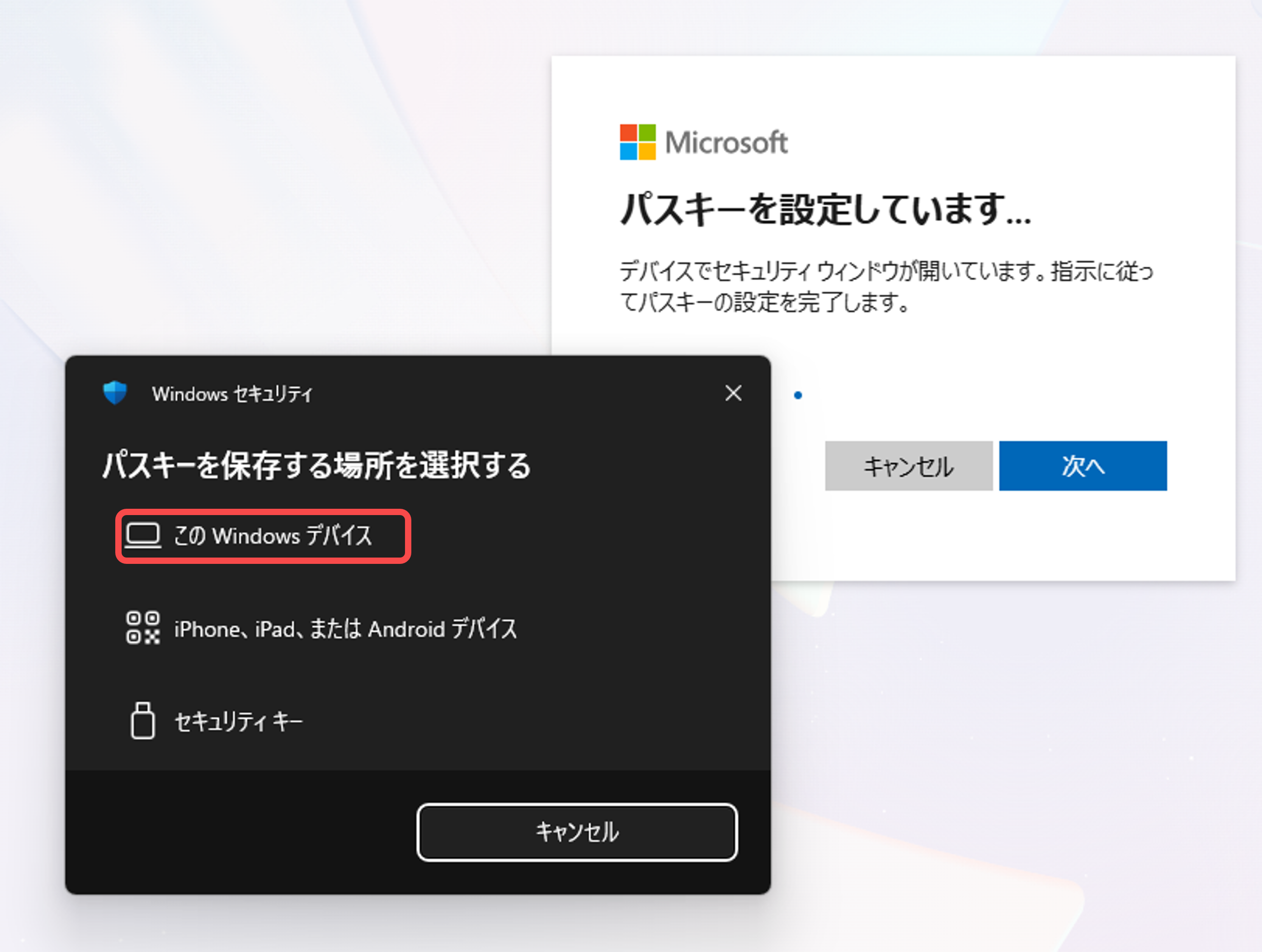
- 「これは電話またはタブレットに保存されます」の隣にある「変更」ボタンをクリックします。
- 「このWindowsデバイス」をクリックして指示に従ってパスキーを保存します。
スマートフォンのパスワードアプリにパスキーを保存する場合
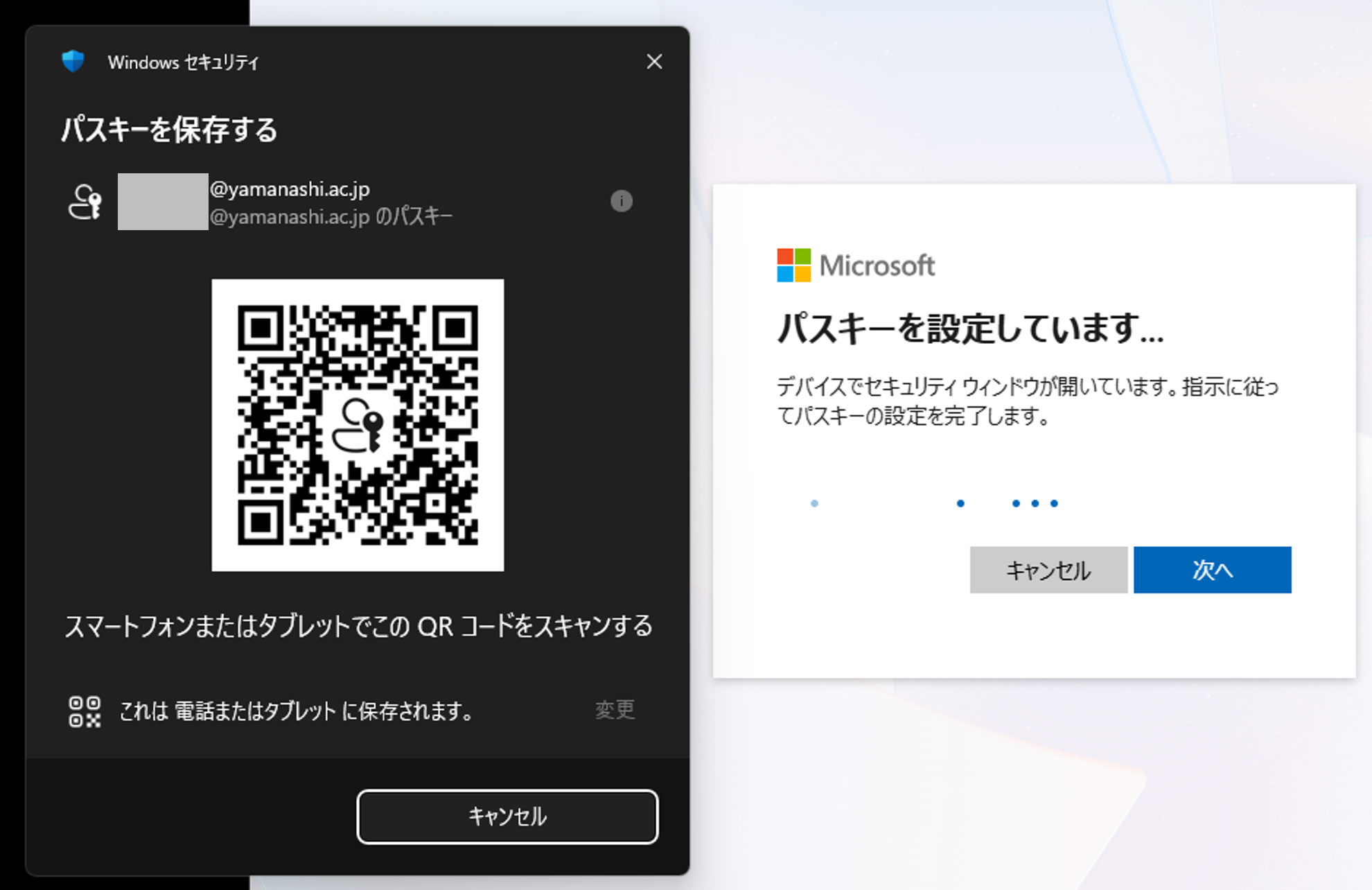
Windowsデバイスにパスキーを保存する場合
Windows Helloを利用できる端末であれば、スマートフォンを用いることなく認証ができます。
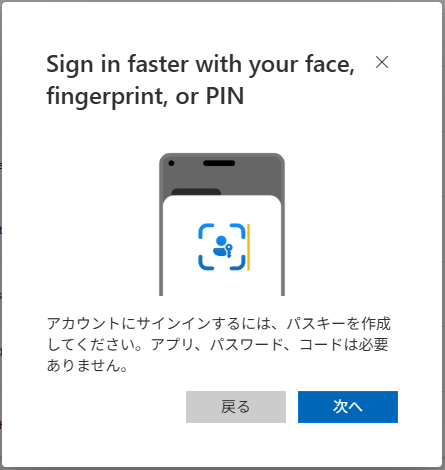
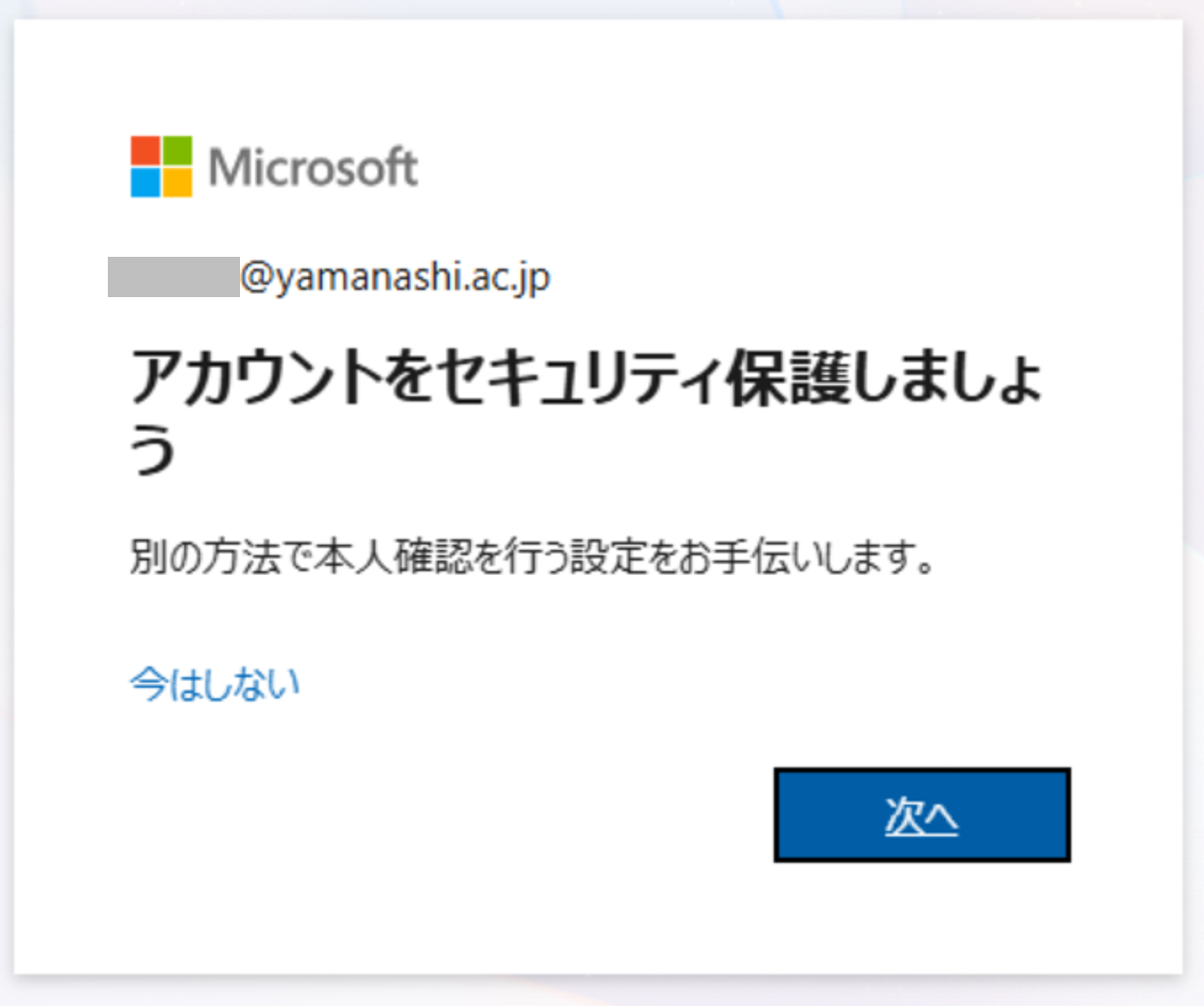
なお、多要素認証が求められた際に、以下の画面が出た場合、「次へ」をクリックするとパスキーの設定画面に移ることもできます。
設定したくない場合は、「今はしない」をクリックすればアプリや電話で認証ができます。
設定完了後のログイン
また、端末にパスキーが保存されている場合は、その端末にあるパスキーでの認証が優先され、端末にパスキーがない場合は、パスキーが保存されたスマートフォンでQRコードをスキャンして認証します。
Windowsデバイスでの多要素認証
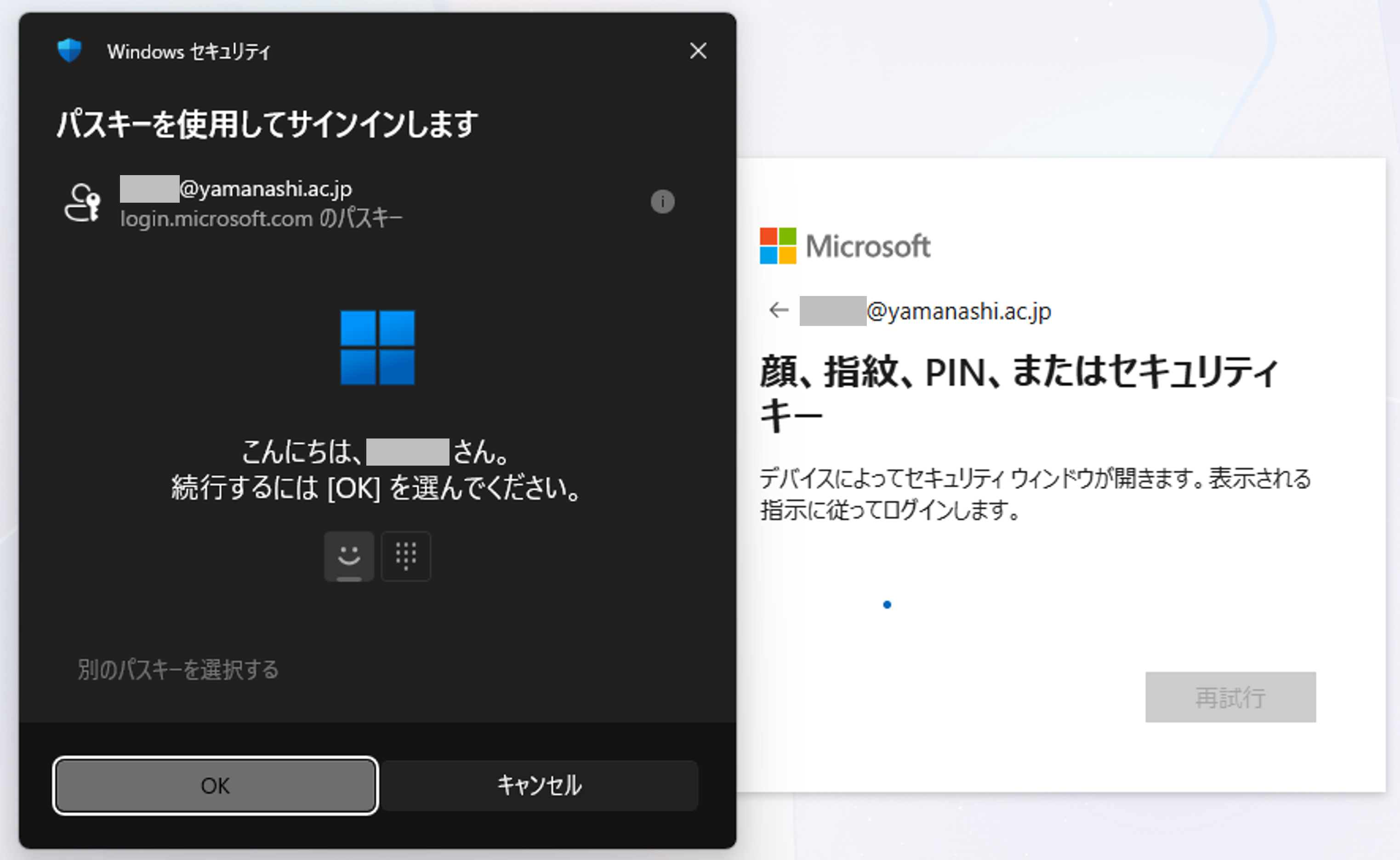
認証されれば、そのままログインできます。
スマートフォンで認証する場合
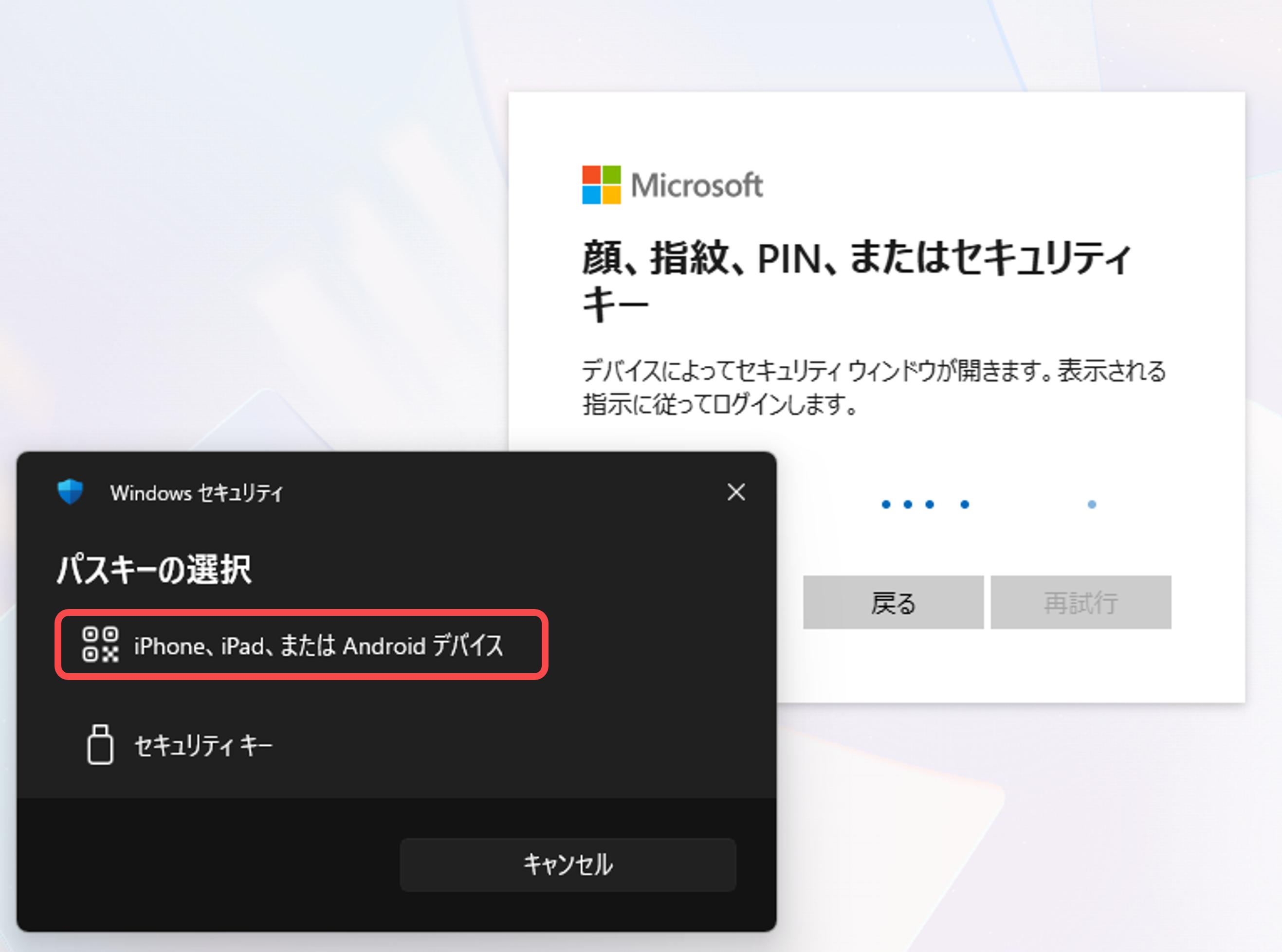
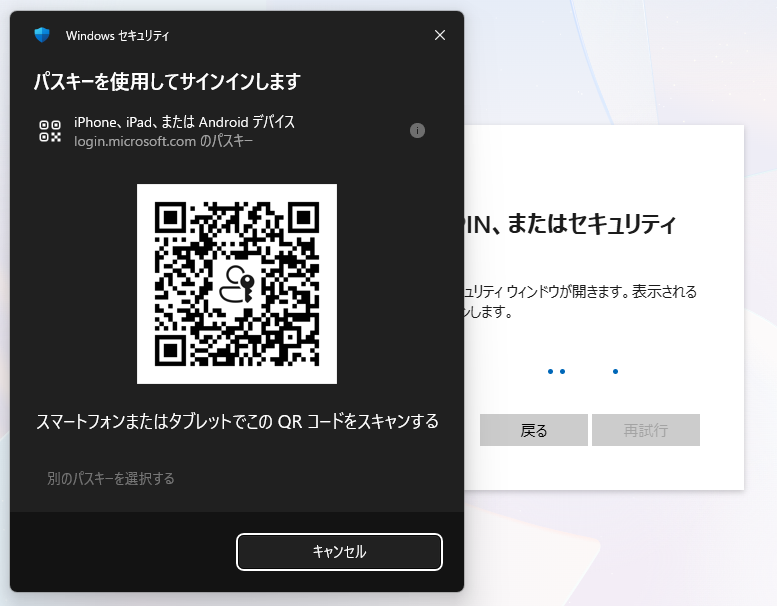
コンピュータ・スマートフォンともにネットワークに接続されており、BluetoothがONになっていれば、認証が行われログインできます。
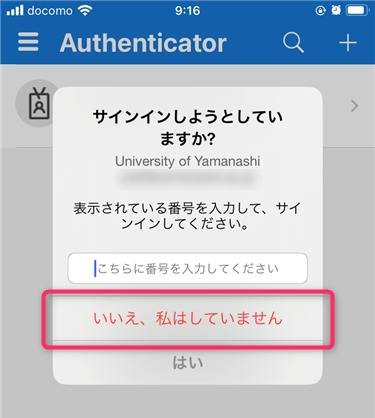
覚えのない承認通知があった場合
あなた自身が山梨大学へのログイン操作を行っていないにも関わらず、スマートフォンに承認を求める通知が届いた場合は、必ず拒否してください。
承認を求める電話がかかってきた場合は、何も操作をせずに通話を切ってください。
ただちに、パスワードの変更を行ってください。
FAQ
多要素認証用に設定した端末を紛失した、または携帯電話番号が変わった場合はどうすればよいか
https://aka.ms/mfasetupにアクセスし、ご自身の@yamanashi.ac.jpアカウントでログインします。
一覧の中から使えなくなっている認証方法を削除してください。
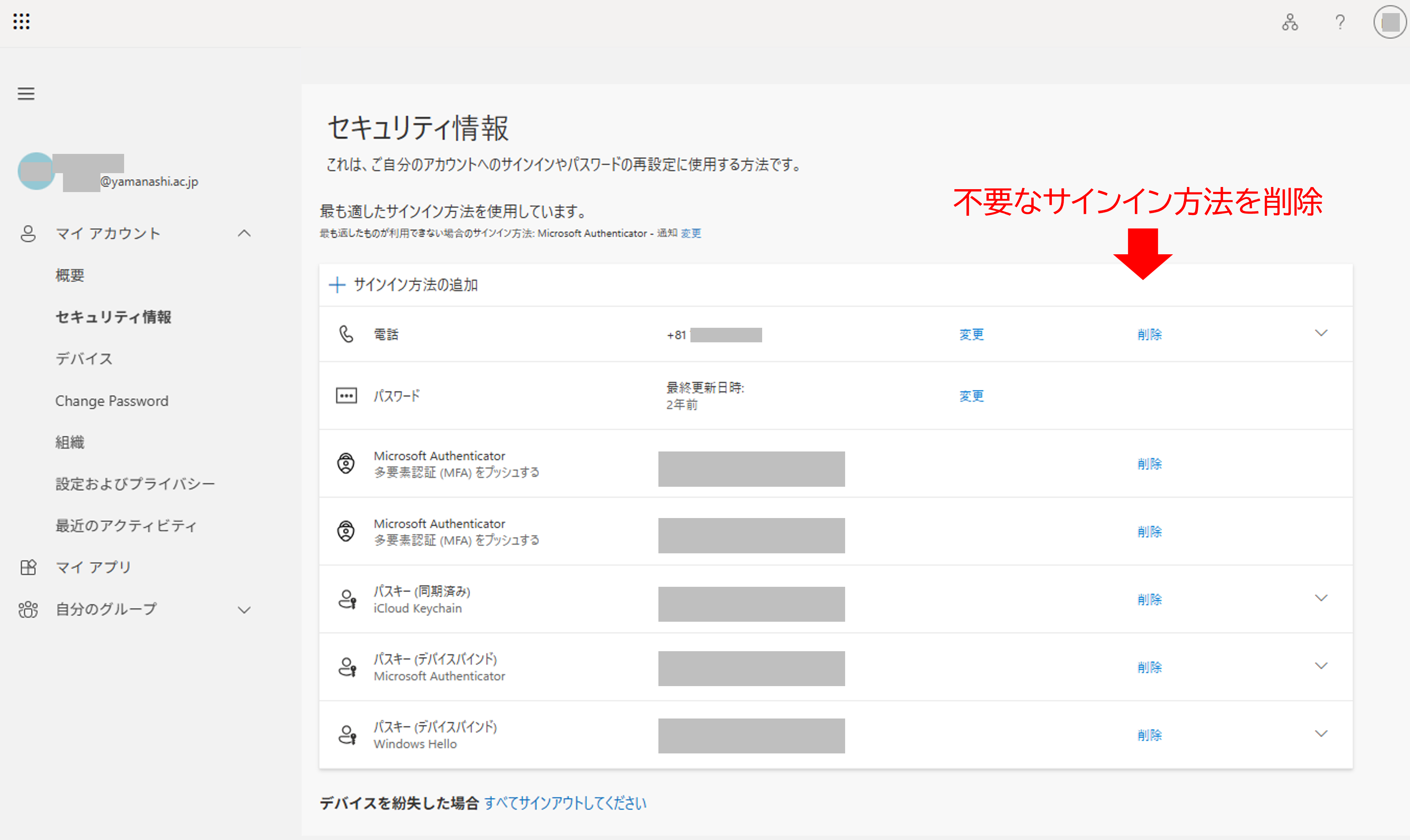
上記サイトにログインできない場合は、情報システム課までご連絡ください。