GlobalProtectによるVPN接続
GlobalProtectのご利用には今後、多要素認証を必須とする予定です。
今のうちから、多要素認証を有効化しておくようお願いいたします。
今のうちから、多要素認証を有効化しておくようお願いいたします。
VPNソフト(GlobalProtect)のインストール
-
注意 ここではブラウザのシークレット(プライベート)モードは使用しないください。
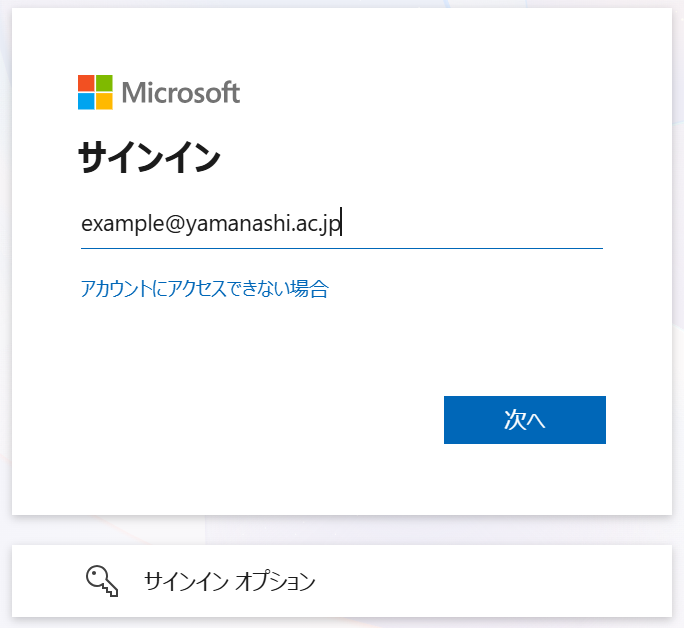
- ブラウザでhttps://vpn.yamanashi.ac.jp へアクセスすると、以下の画面が表示されるのでご自身のアカウントを入力して「次へ」をクリックします。
既に統合認証を行っているブラウザでは、手順5までスキップされることがあります。
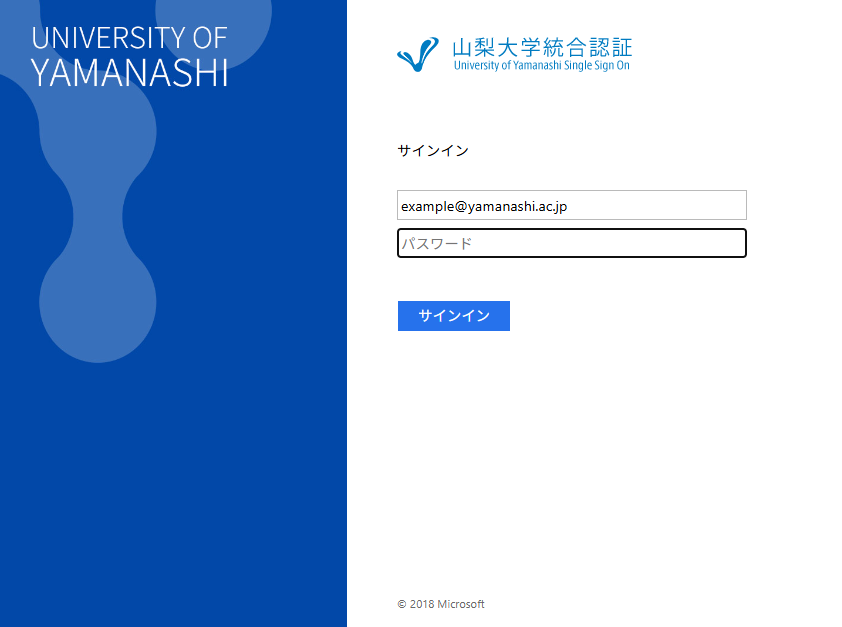
- 山梨大学統合認証の画面でサインインを行います。
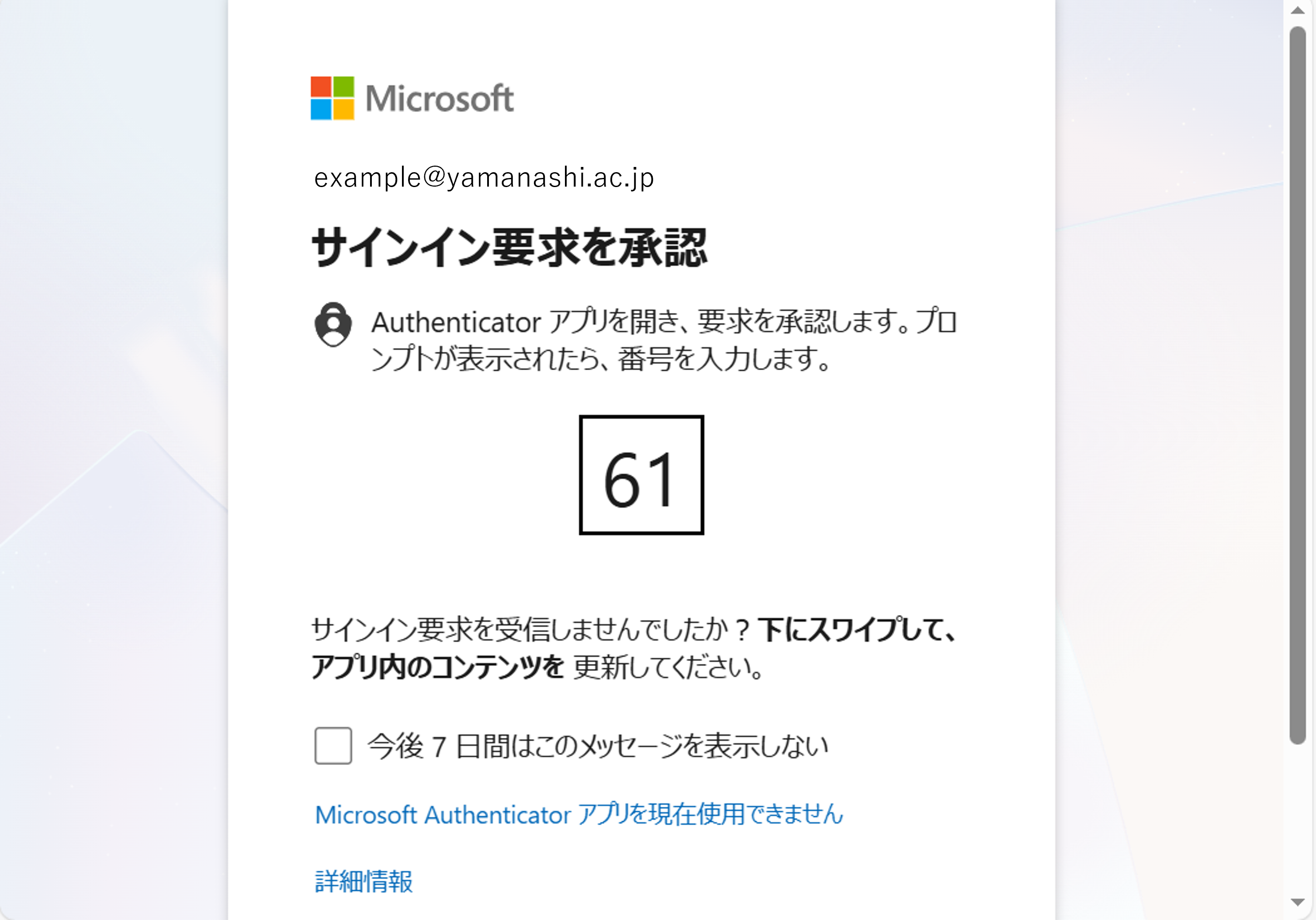
- 多要素認証を要求された場合は、認証を行います。以下はAuthenticatorアプリへの要求の例です。
 今後、VPN接続には多要素認証が必須化される予定ですので、
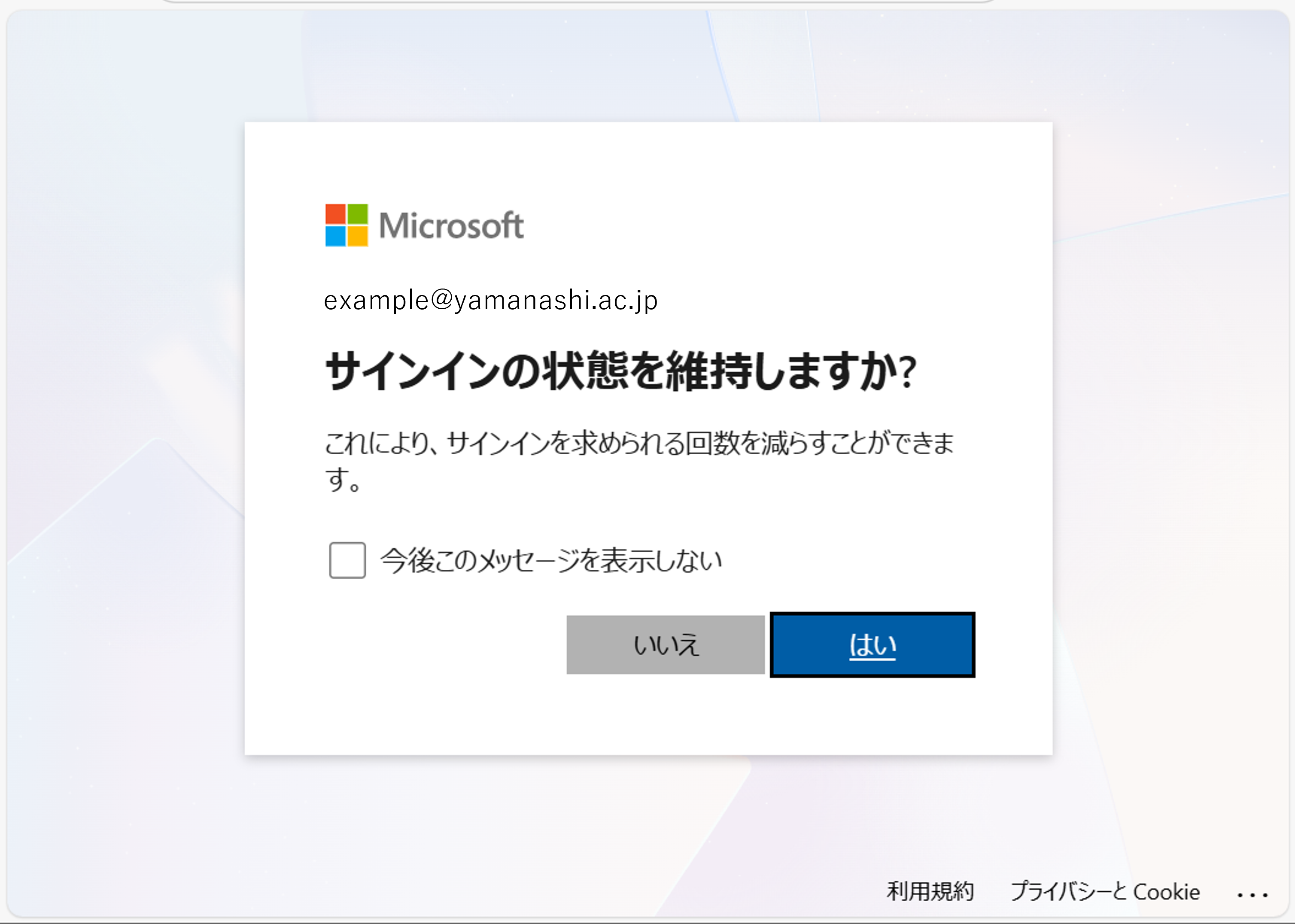
今のうちから有効化しておくことをお勧めします。→MFA設定 - 「はい」「いいえ」を適宜選択します。
「はい」を選択するとこのアカウントの認証情報がブラウザが保存され、統合認証の画面へのパスワード入力等を今後スキップできます。
「いいえ」を選択すると、今後も、統合認証の画面において再度パスワード入力が必要となります。
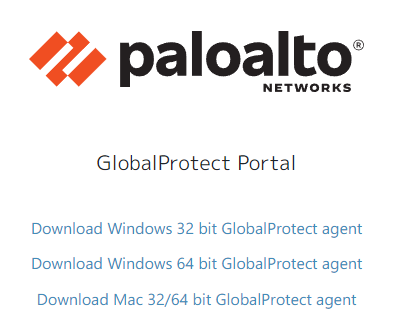
- お使いのパソコン環境に合ったものをダウンロードしてください。
※ARMプロセッサ搭載の端末をご利用の場合は、こちらのインストーラは使えませんので情報システム課まで直接ご連絡ください。
- ダウンロードしたファイルをダブルクリックし、インストールを実行します。
インストール作業中はすべて「Next」をクリックしてください。
 「インストールしようとしているアプリは、Microsoft Storeの確認済みアプリではありません」と表示される場合は、以下のページにある「操作手順」の3番で「場所を選ばない」に設定したのち、再度インストールを試してください。
VPNソフト(GlobalProtect)でのVPN接続
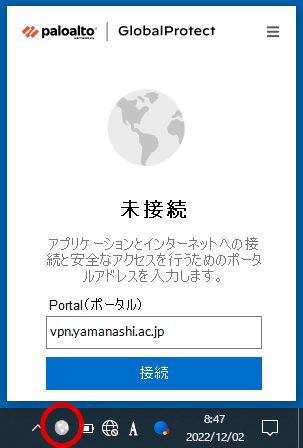
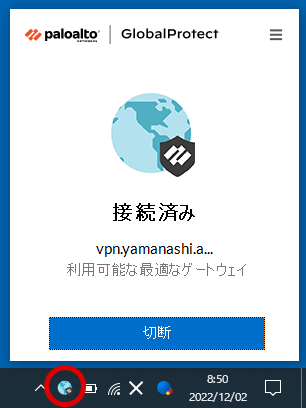
- インストールが完了すると、タスクトレイにGlobalProtectのアイコンが表示されます。
※ アイコンが表示されない場合は、コンピュータを再起動してください。
クリックして開き、ポータル欄に「vpn.yamanashi.ac.jp」と入力して「接続」ボタンを押します。
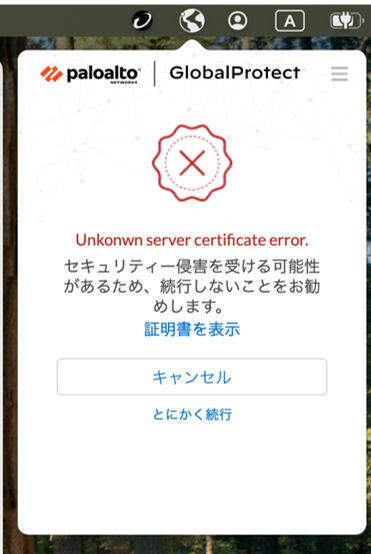
MacのGlobalProtectで以下の警告が出た場合は「とにかく続行」をクリックして接続に進んでください。
- ブラウザが自動的に起動し、統合認証のサインインを行います(「VPNソフト(GlobalProtect)のインストール」の手順1~4の流れと同様です)。
※VPN接続時に統合認証のサインインの状態を維持すれば、このプロセスは以降スキップされます。 - GlobalProtectの画面に、ユーザ名(Username)、パスワード(Password)を入力し「接続」をクリックします。
注意 ここのUsernameに、”@yamanashi.ac.jp”は付けないでください。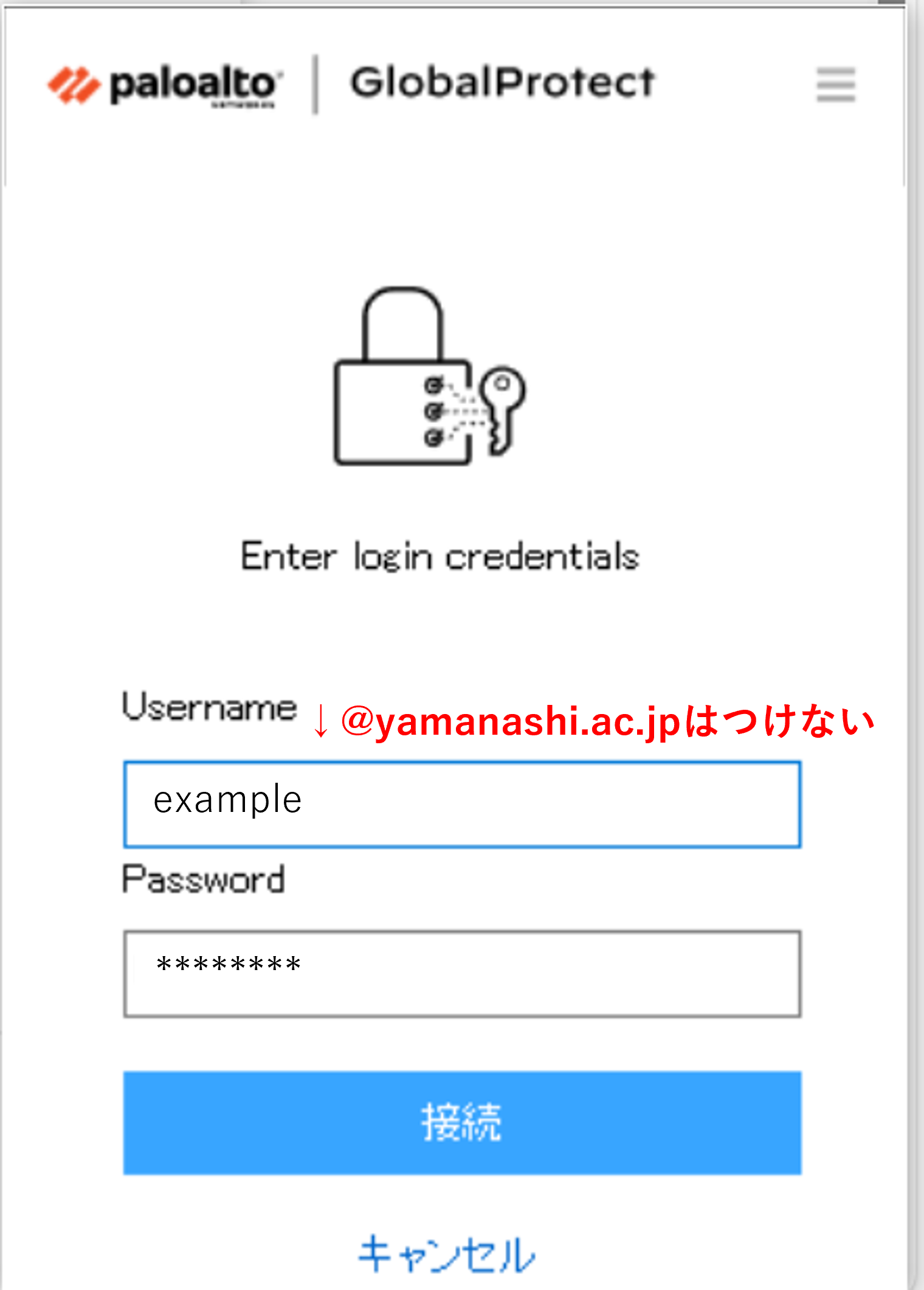
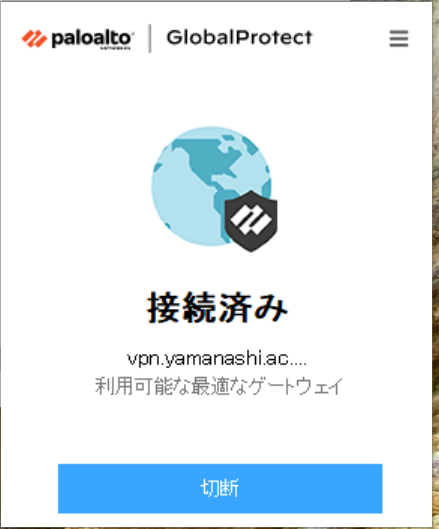
以下の画面が表示されれば接続完了です。
接続を終了する
接続を終了する場合はタスクトレイ上のアイコンをクリックし「切断」ボタンを押してください。
2回目以降の接続
2回目以降の接続はタスクトレイ上のアイコンをクリックし「接続」ボタンを押し、「VPNソフト(GlobalProtect)でのVPN接続」に従って接続を進めてください。
Mac版のアンインストールについて
Mac版のVPNソフト(GlobalProtect)をアンインストールするには、インストール時に使用したファイルが必要です。捨ててしまった場合は、再度「VPNソフト(GlobalProtect)のインストール」の手順に従い、ソフトをダウンロードしてください。
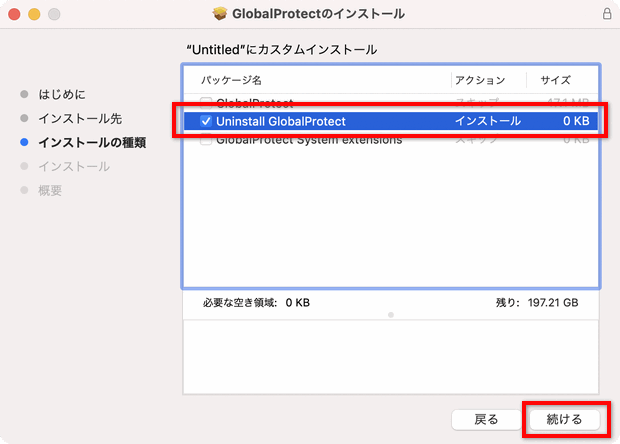
インストールファイルを実行して手順を進めると、途中でインストールの種類の選択肢が出ます。
「Uninstall GlobalProtect」のみを選択し手順を続行してください。